Способы выгрузки данных из "1С"
Благодаря удобству и высокой информационной надежности, решения 1С широко применяются для автоматизации и управления бизнес-процессами в различных компаниях. Однако иногда возникает необходимость экспортировать данные из 1С в другие программы или файлы. В этом материале рассматривается, что такое выгрузка данных, как она выполняется, и какие трудности могут возникнуть в процессе. Если у вас появятся вопросы по 1С, вы можете обратиться по телефону или оставить заявку на сайте, и с вами свяжутся в ближайшее время.
Какие данные можно выгружать из 1С
В любой конфигурации 1С можно экспортировать следующие типы данных:
- Печатные формы;
- Отчеты;
- Таблицы и списки.
Поддерживаются следующие форматы для выгрузки:
- Microsoft Excel;
- Microsoft Word;
- PDF;
- Выгрузка в CSV;
- HTML и другие.
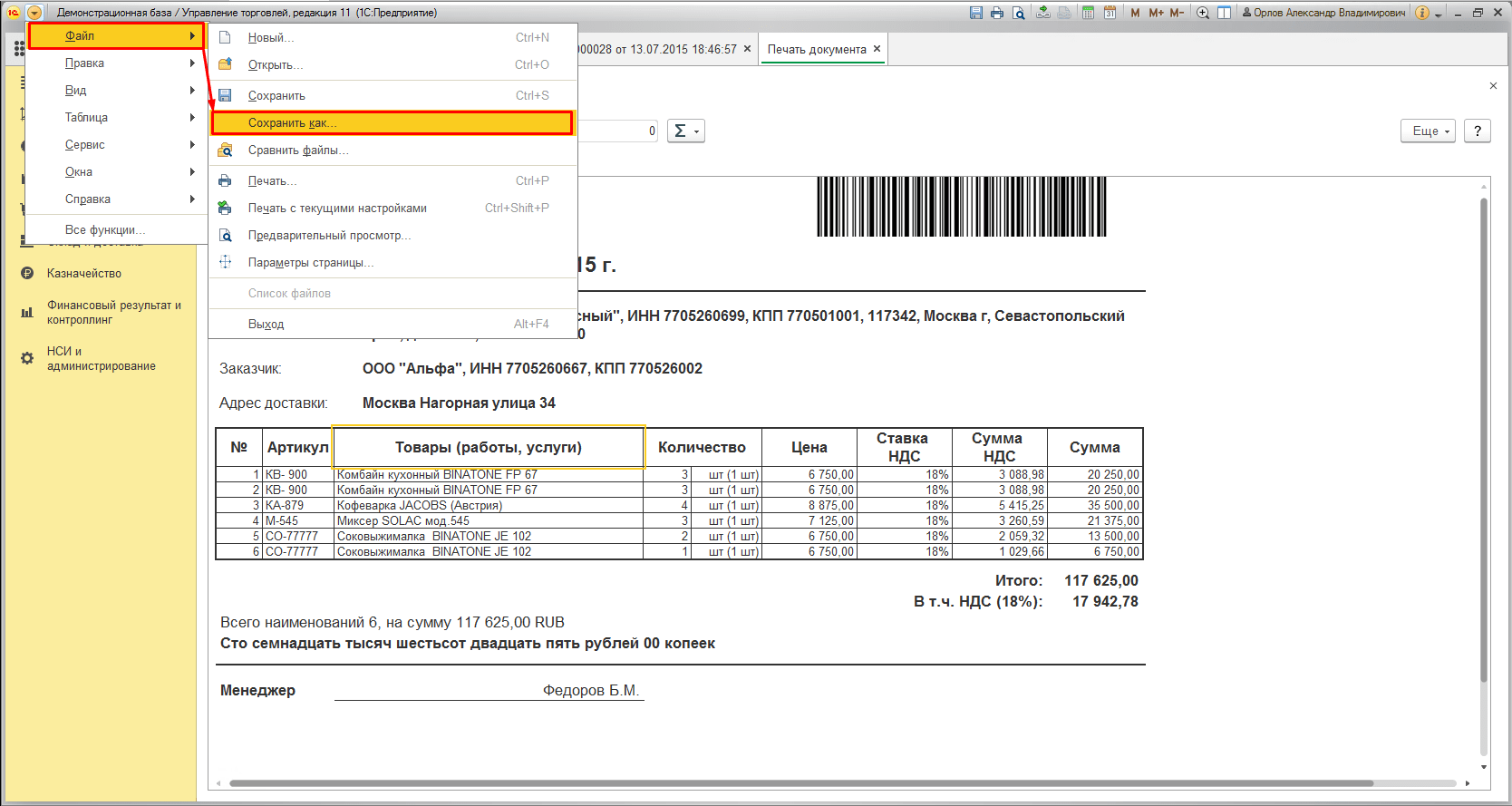
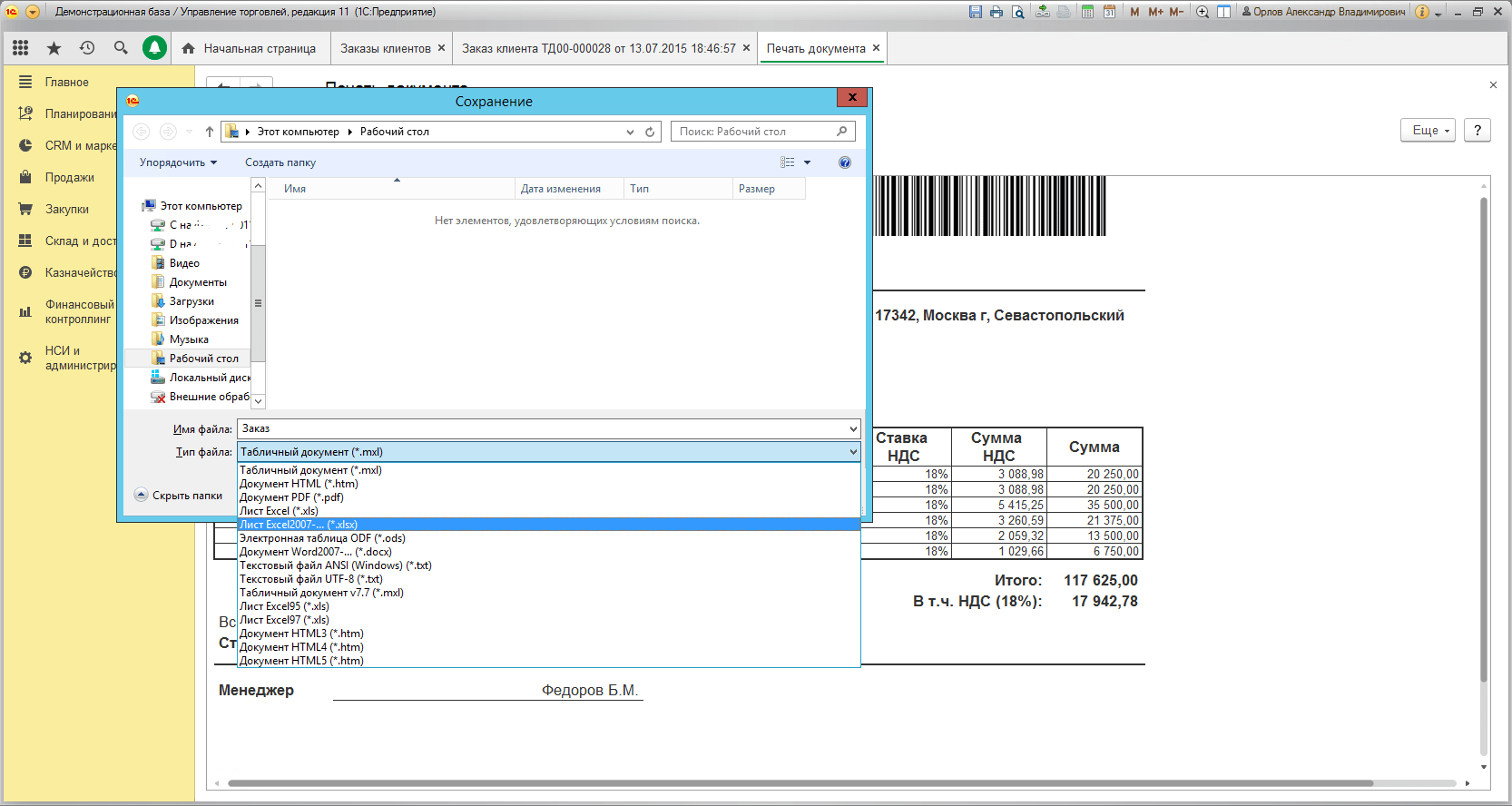
Далее всплывет окно сохранения документа, где нужно указать имя и тип файла.
Сложности, которые могут возникнуть во время выгрузки
"Сохранить как" функция, которая не всегда может быть доступна.
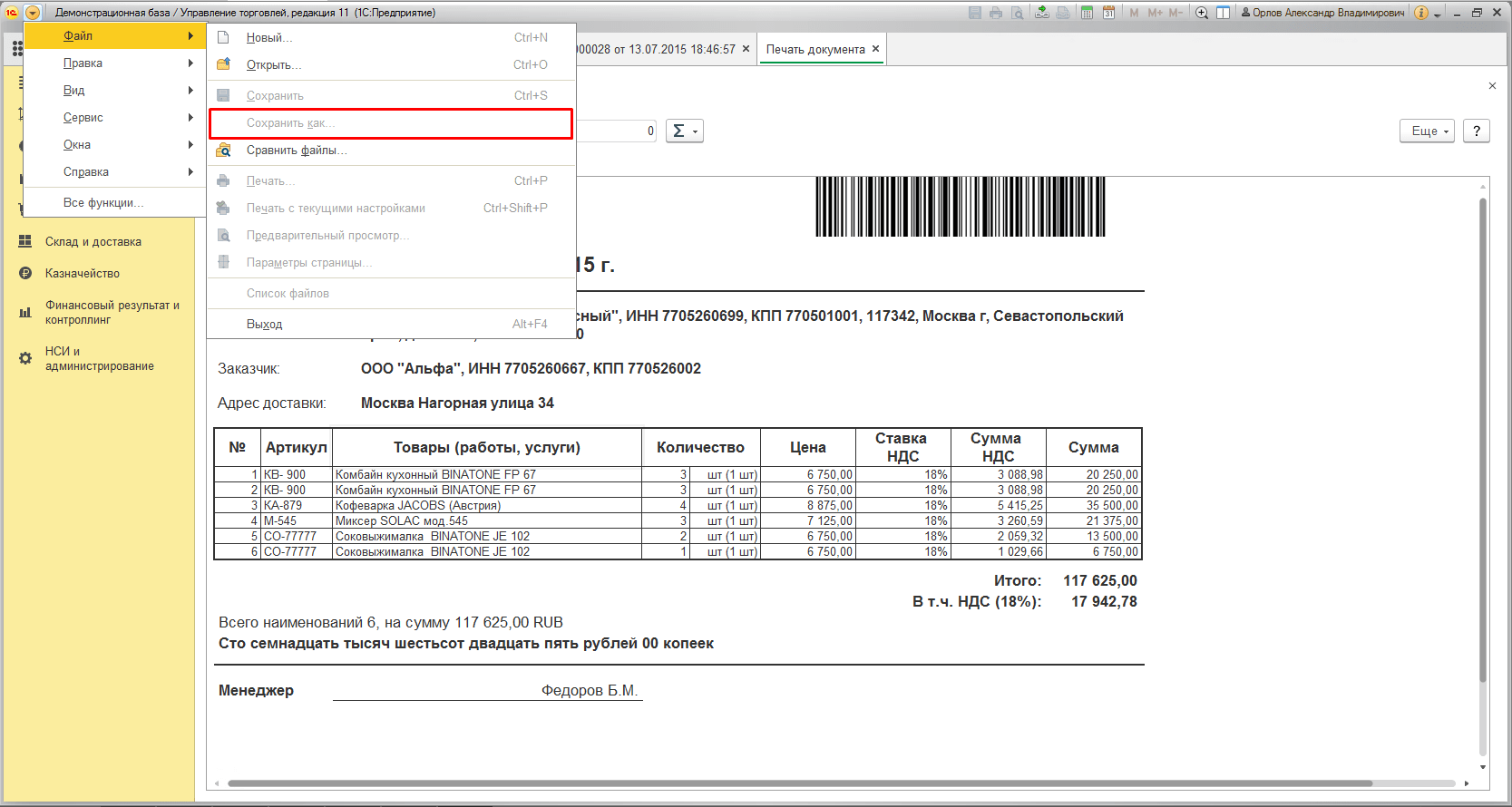
Это происходит из-за того, что в данный момент печатная форма или отчет не активированы. Щелкните мышью в любом месте формы, чтобы активировать ее и сделать доступной для сохранения.
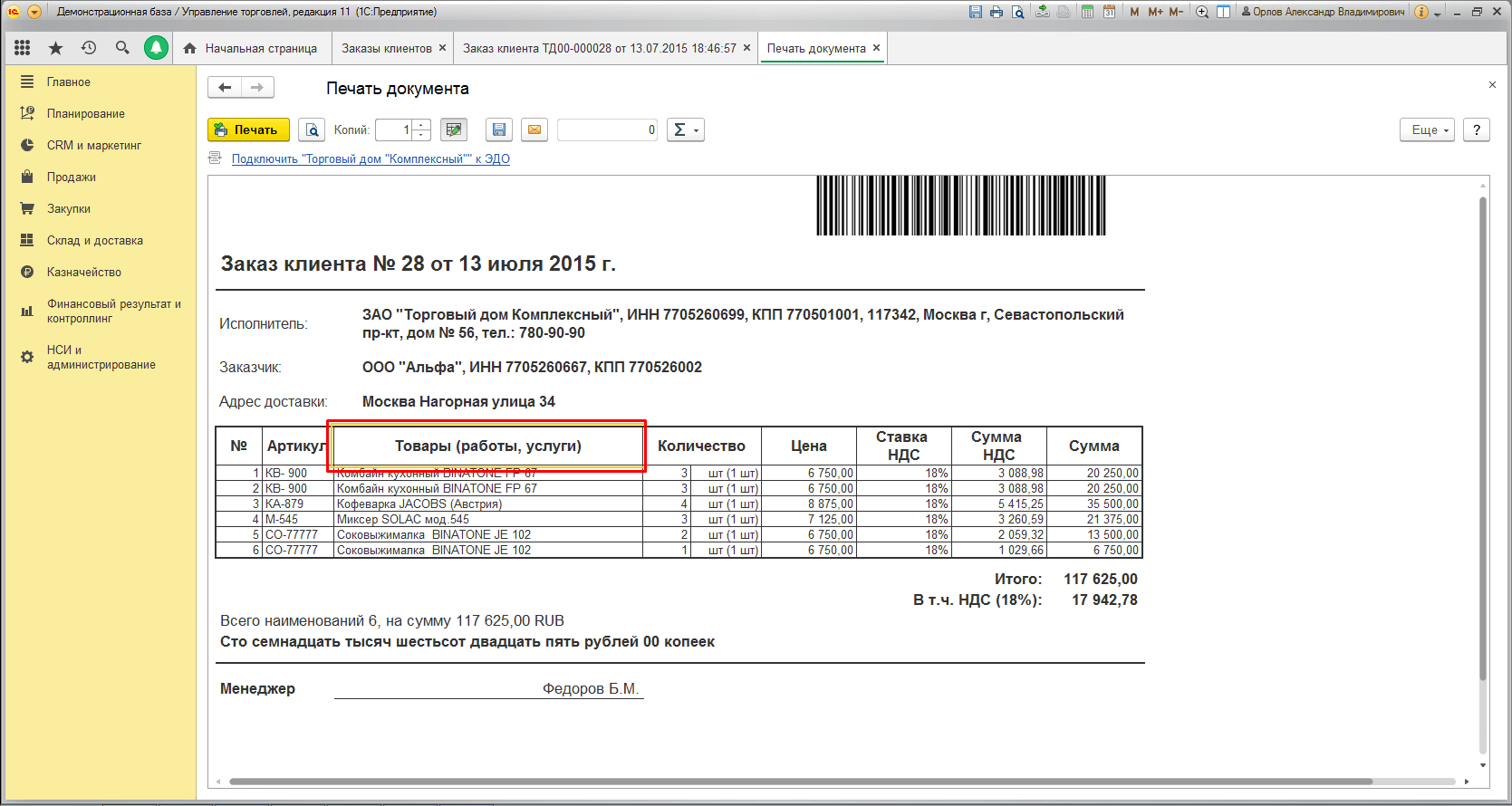
Теперь опция «Сохранить как» становится доступной. Напоминаем, что по всем вопросам, связанным с выгрузкой и другими аспектами, вы можете обращаться к нашим специалистам.
Особенности выгрузки в Excel
Наиболее распространенной является выгрузка данных в табличный формат Excel. Для сохранения данных выбираем тип Лист Excel2007 -…(*.xlsx), реже используется старый формат Лист Excel (*.xls).

Выгрузка из "1С" в другие форматы (PDF, Word, CSV и др) совершается таким же способом.
Выгрузка произвольных таблицы из 1С
Рассмотрим возможность выгрузки данных, если у пользователя есть соответствующие права.
В 1С предусмотрен встроенный механизм, позволяющий выгружать различные списки (например, документы или элементы справочников). Пользователь может получить необходимые данные в удобной форме. Для этого на командной панели любого списка нужно выбрать группу «Еще», а затем команду «Вывести список».
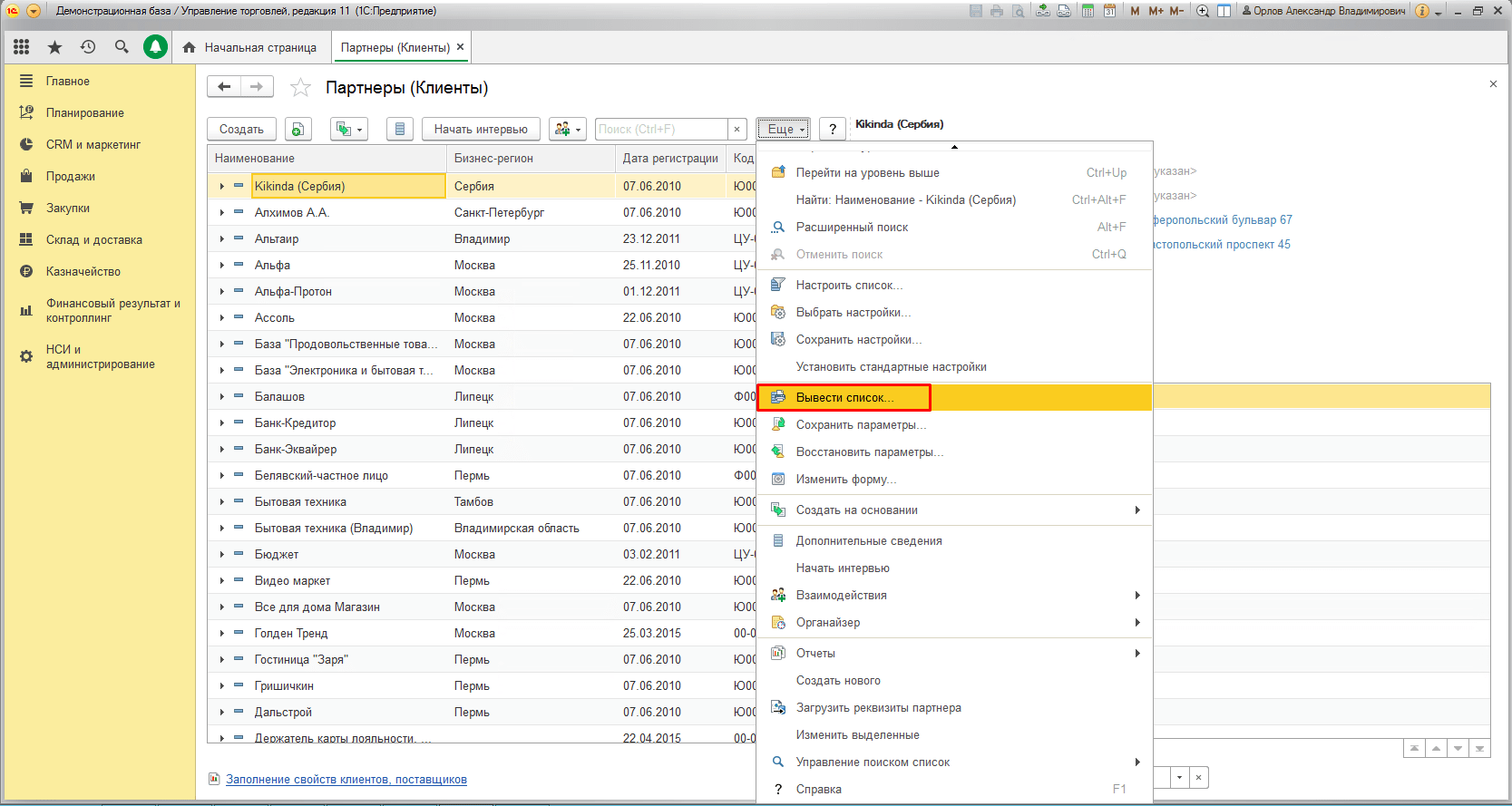
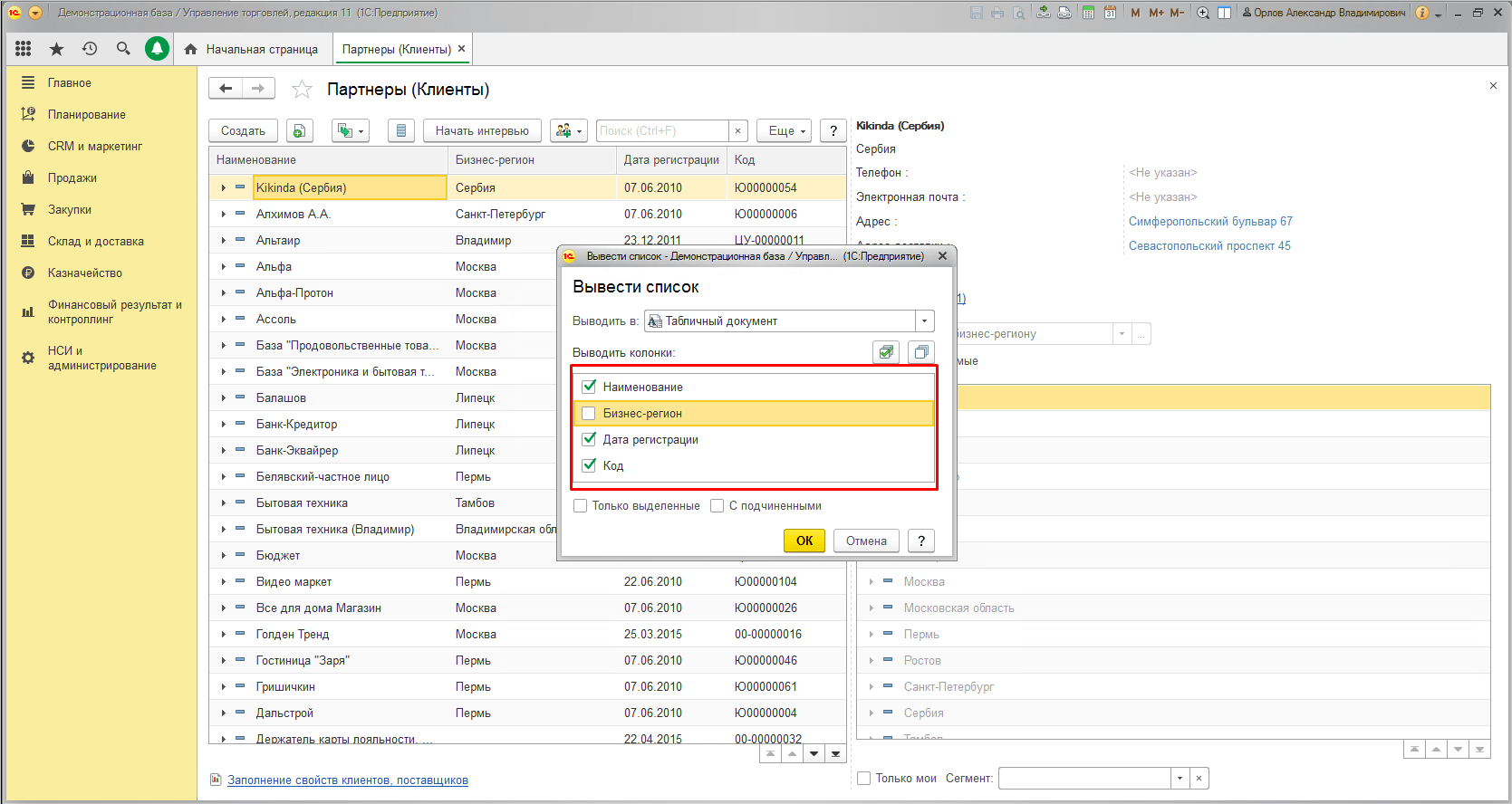
Далее необходимо выбрать требуемые колонки и нажать кнопку ОК:
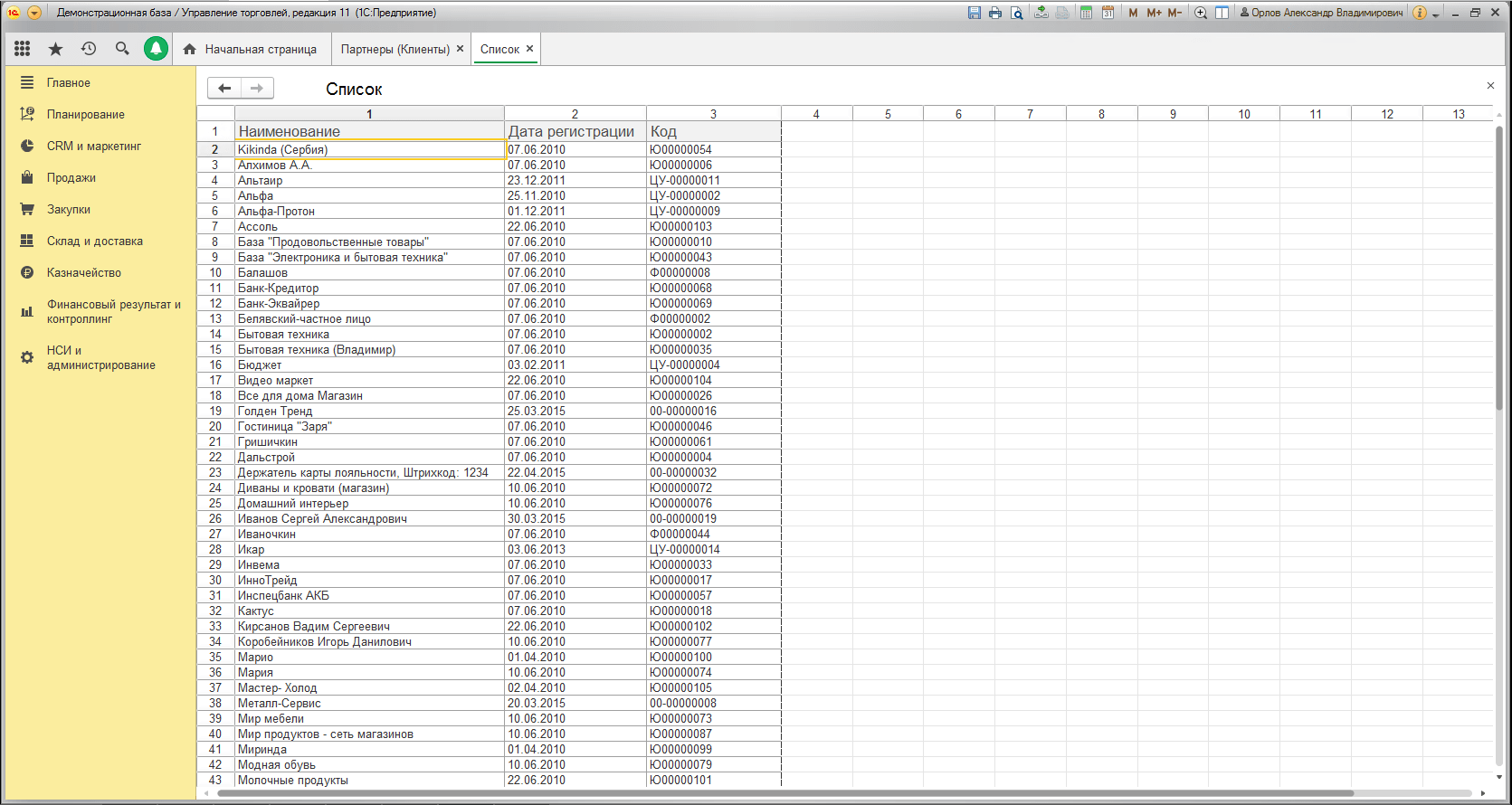
Данные будут представлены в виде специального табличного документа, который имеет такой же вид, как и все отчеты в 1С. Для выгрузки используйте опцию «Файл» — «Сохранить как».
Экспорт скрытых данных из списка
Пользователи нередко сталкиваются с задачей добавления в список колонок, которые существуют в документе, но по какой-то причине не отображаются в текущем списке. Например, в списке «Клиенты» может отсутствовать колонка «Телефон», которая видна только в дополнительной панели справа.

Чтобы выгрузить номер телефона из 1С, сначала нужно добавить эту информацию в список. Для этого перейдите в меню «Еще» и выберите «Изменить форму». В открывшемся списке колонок найдите нужную. В большинстве конфигураций программы доступно поле «Ссылка». Выбрав его и нажав «Добавить поля», вы увидите все доступные поля справочника. Здесь можно выбрать поле «Телефон» и отметить его флажком, чтобы оно стало доступным в списке.
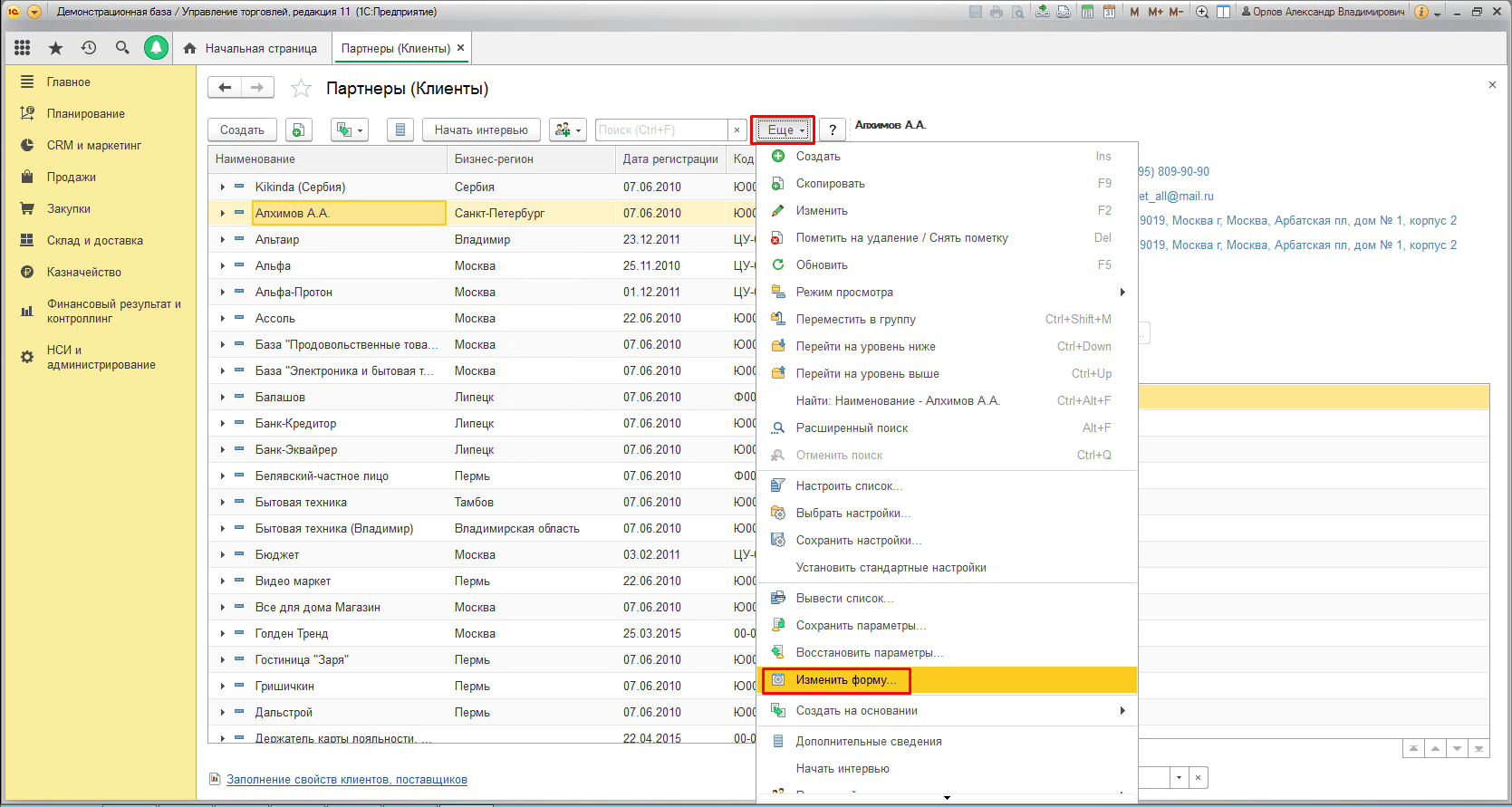
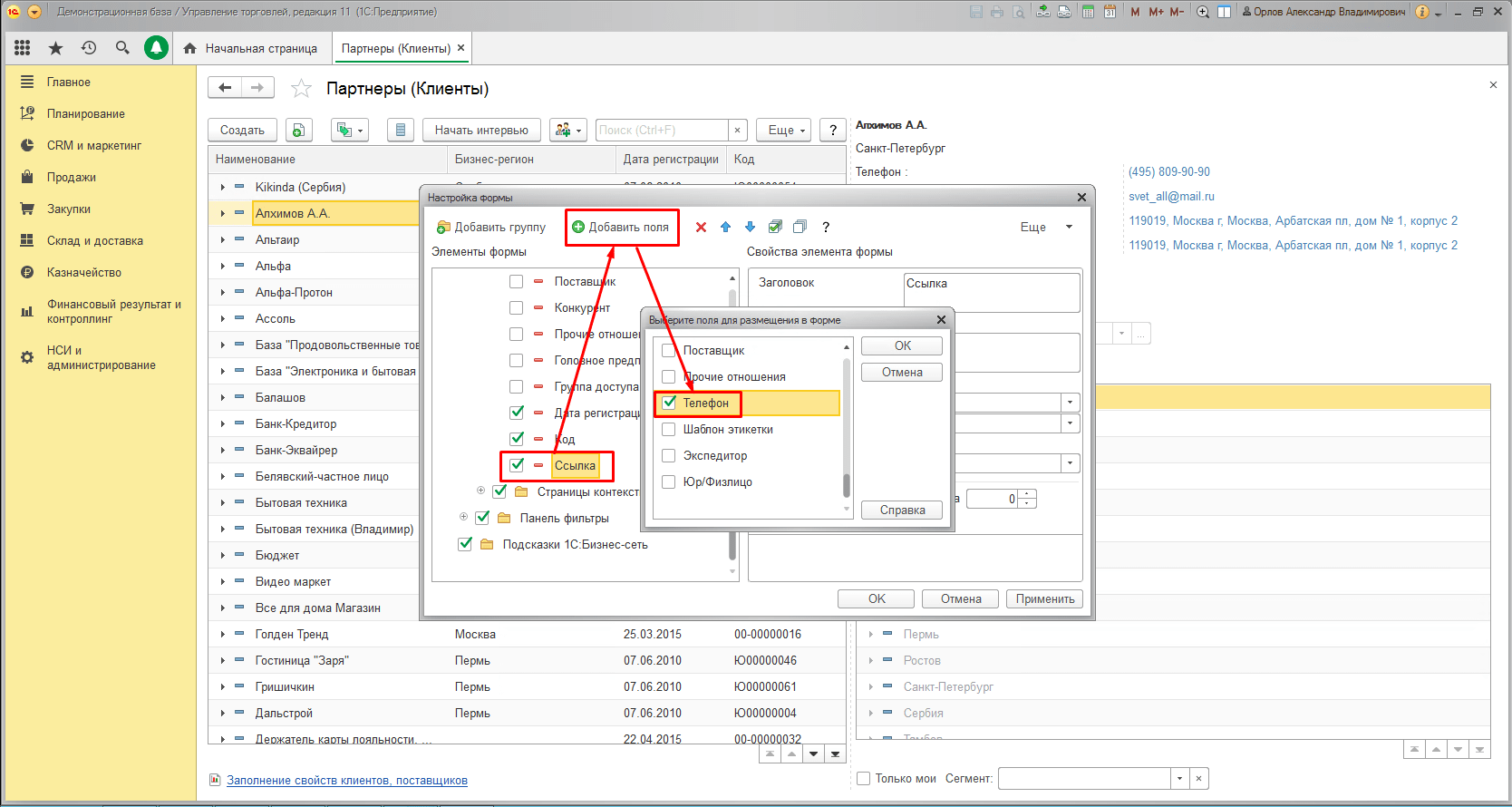
После выполнения этих шагов база данных клиентов с номерами телефонов будет готова к выгрузке. Для этого воспользуйтесь командой «Вывести список».
Если у вас остались вопросы, наша команда с удовольствием ответит на них
Также наша компания предоставляет привлекательные условия аренды 1С в облаке и обеспечивает своим клиентам дополнительную выгоду — за счет акций и специальных предложений.
|
Услуга
|
Ссылка
|
|
При наличии договора на VPS \ 1C действуют специальные цены на дополнительную техническую поддержку и программирование
|
Условия и тарифы
|
|
Курсы обучения 1С (edu.s-alpha.ru) до 50%
|
Подробнее
|
|
Лицензии Битрикс\Битрикс24 - до 30%
|
Подробнее
|
|
Сервисы 1С Контрагент, ИТС(КП) и прочие
|
Подробнее
|
|
Сервисы СКБ Контур до 40%
|
Подробнее
|
Работайте в 1С из любой точки мира. С облачной 1С вам доступно безопасное хранение данных с резервными копиями, быстрое и удобное подключение к базе.
Конфигурации 1С легко совмещаются с сервисами, которые решают определенные задачи и еще больше упрощают работу руководителей и бухгалтеров.
Оставьте заявку на бесплатную консультацию нашего специалиста, мы оперативно свяжемся с вами, поможем выбрать и подключить программу под ваши задачи, а также подскажем, как начать работу.