

Заказ звонка
+7 (812) 467-34-77
Заказ звонка
+7 (812) 467-34-77
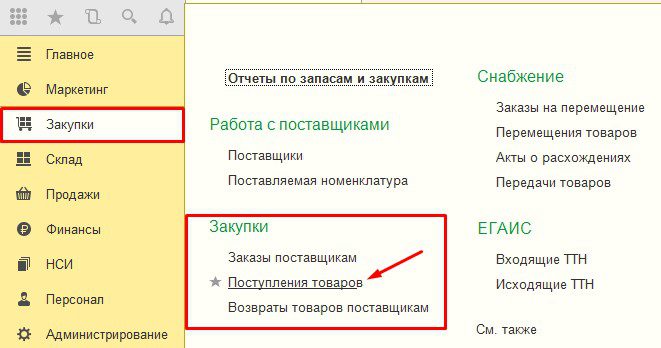
Этот руководство предназначено для ознакомления с процессом получения товаров от поставщика и регистрации оплаты в программе "1С: Розница". Для начала работы перейдите на вкладку "Закупки" и выберите пункт "Поступления товаров" в блоке "Закупки".
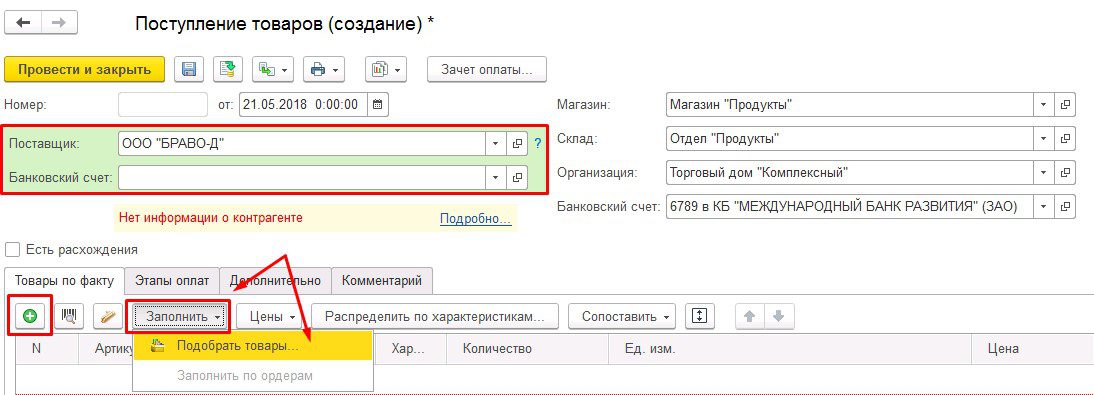
Для создания нового документа нажмите кнопку "Создать" на панели функций. В документе укажите следующую информацию:
1. Поставщик - контрагент, от которого поступают товары;
2. Банковский счет;
3. В разделе "Товары" можно выбрать товары двумя способами: добавить новый элемент или выбрать товары из списка.
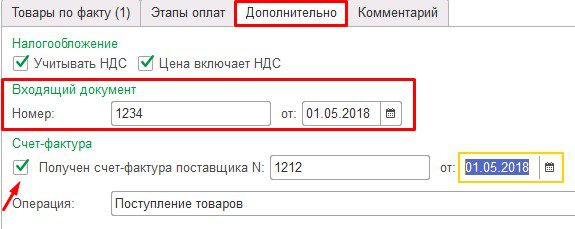
Перейдите на вкладку "Дополнительно" и укажите номер входящего документа и его дату. Если у вас есть счет-фактура, отметьте соответствующую строку и укажите номер и дату.
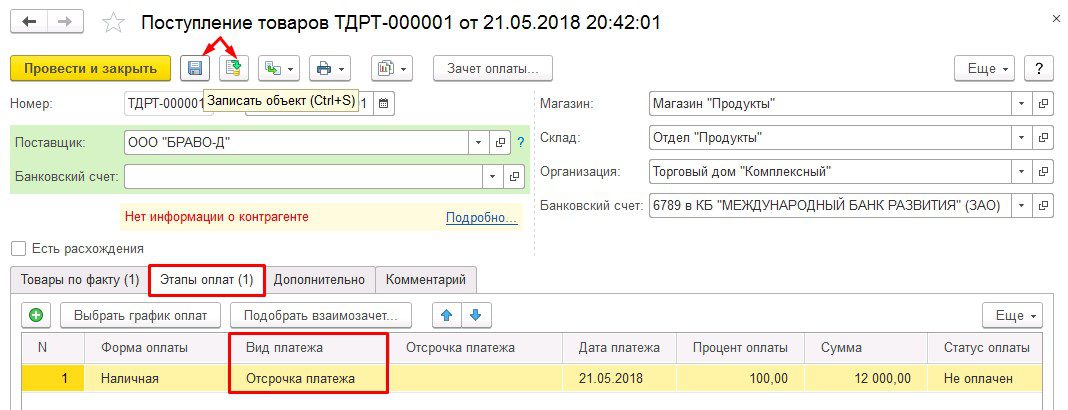
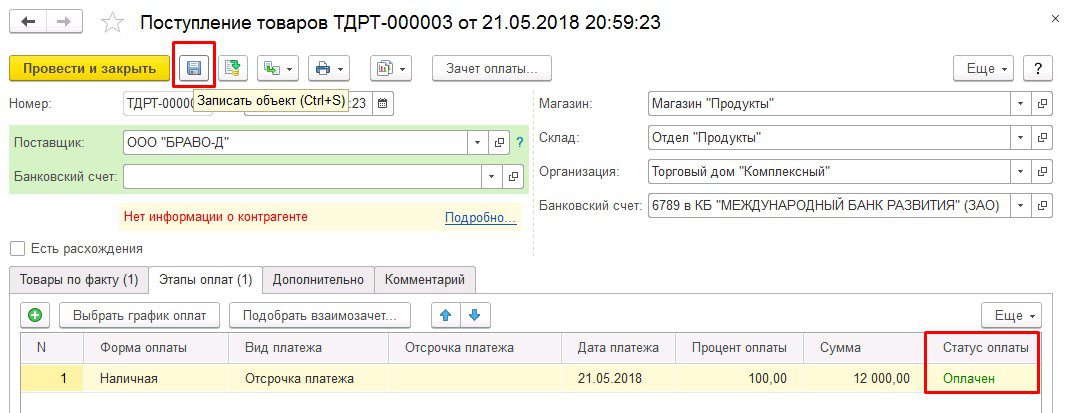
Затем перейдите на вкладку "Этапы оплат" и нажмите кнопку "Записать" и "Провести". В документе отобразится информация о первом виде платежа - отсрочке платежа.
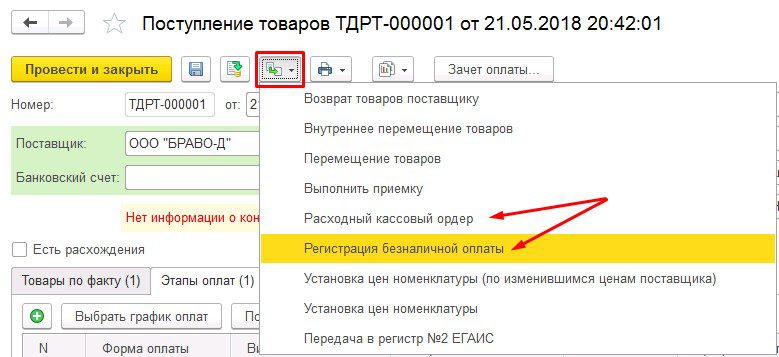
Для проведения оплаты нажмите кнопку "Создать на основании" и выберите "Расходный кассовый ордер".

Также наша компания предоставляет привлекательные условия аренды 1С в облаке и обеспечивает своим клиентам дополнительную выгоду — за счет акций и специальных предложений.
|
Услуга |
Ссылка |
|
При наличии договора на VPS \ 1C действуют специальные цены на дополнительную техническую поддержку и программирование |
|
|
Курсы обучения 1С (edu.s-alpha.ru) до 50% |
|
|
Лицензии Битрикс\Битрикс24 - до 30% |
|
|
Сервисы 1С Контрагент, ИТС(КП) и прочие |
|
|
Сервисы СКБ Контур до 40% |
|
Работайте в 1С из любой точки мира. С облачной 1С вам доступно безопасное хранение данных с резервными копиями, быстрое и удобное подключение к базе.
Конфигурации 1С легко совмещаются с сервисами, которые решают определенные задачи и еще больше упрощают работу руководителей и бухгалтеров.
Оставьте заявку на бесплатную консультацию нашего специалиста, мы оперативно свяжемся с вами, поможем выбрать и подключить программу под ваши задачи, а также подскажем, как начать работу.
Подберем оптимальный вариант для Ваших задач


