Печать ценников со штрих-кодом в "1С:Розница 2.2"
В стандартном шаблоне ценника в "1С: Розница" отсутствует штрихкод, его можно без проблем добавить, при этом база останется типовой. В этой инструкции расскажем, как это сделать.
Важно! Распечатать ценники на товар можно только если он поступил в складское помещение и на него установлена стоимость.
Шаг 1: Печать ценников
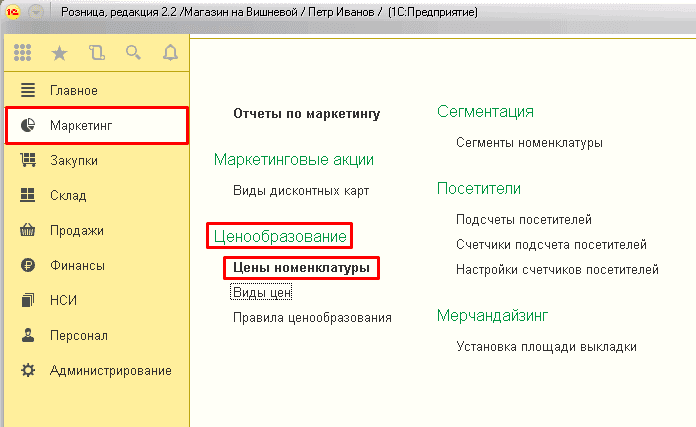
Перейдите в раздел "Маркетинг" – "Ценообразование" – "Цены номенклатуры".
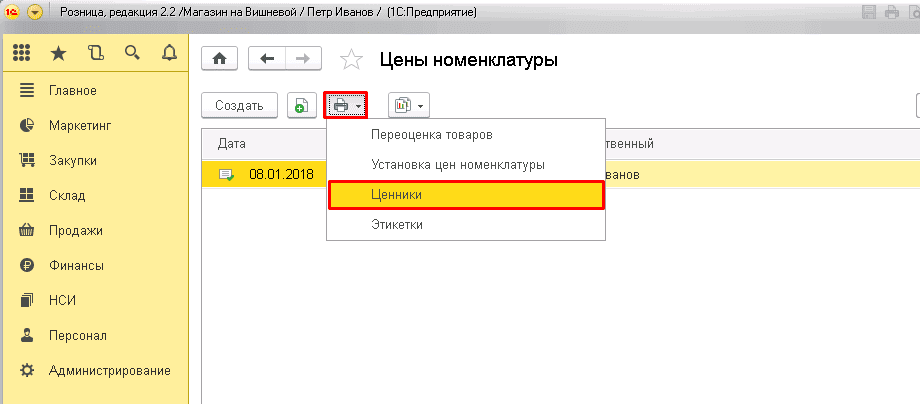
Для того, чтобы получить доступ к прайс-листу, выберите соответствующий документ и нажмите «Печать» – «Ценники».
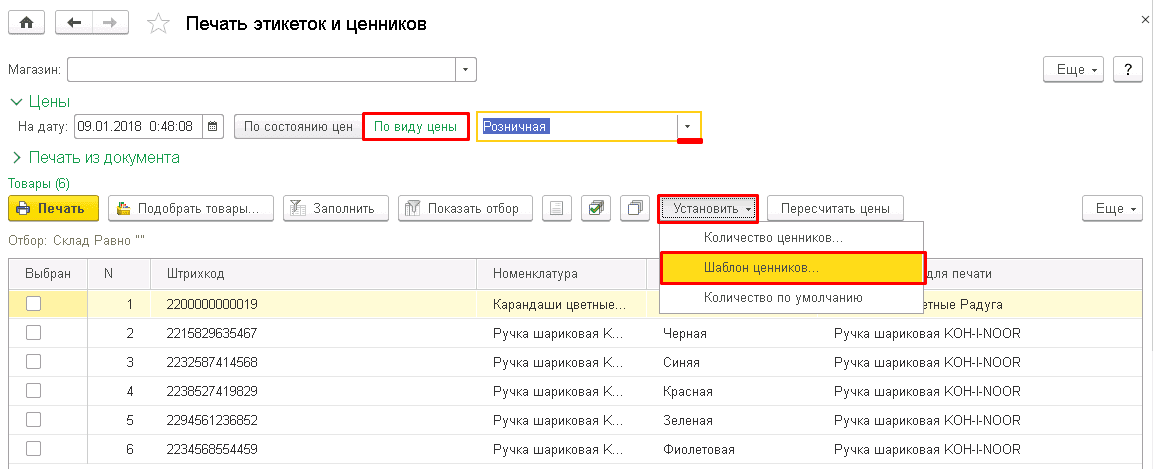
В открывшейся форме будут отображены все позиции, содержащиеся в выбранном документе. Можно распечатать прайс-лист полностью или выбрать конкретные позиции. Также можно выбрать вид цен, который будет печататься на ценнике, используя переключатель «По виду цен».
Шаг 2: Выбор и настройка шаблона ценника
Нажмите кнопку "Установить" – "Шаблон ценников".
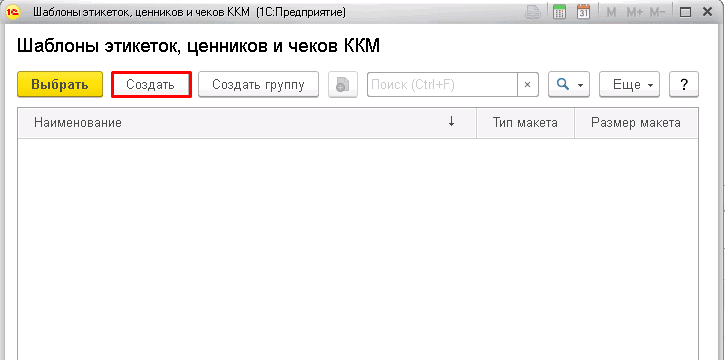
Перед вами появится окно "Шаблоны этикеток, ценников и чеков ККМ". Нажмите кнопку "Создать" для формирования нового шаблона.
Выберите "Тип шаблона: "Этикетка (ценник) для товара" и задайте наименование, например, "Ценник со штрихкодом". Откройте вкладку "Редактировать макет".
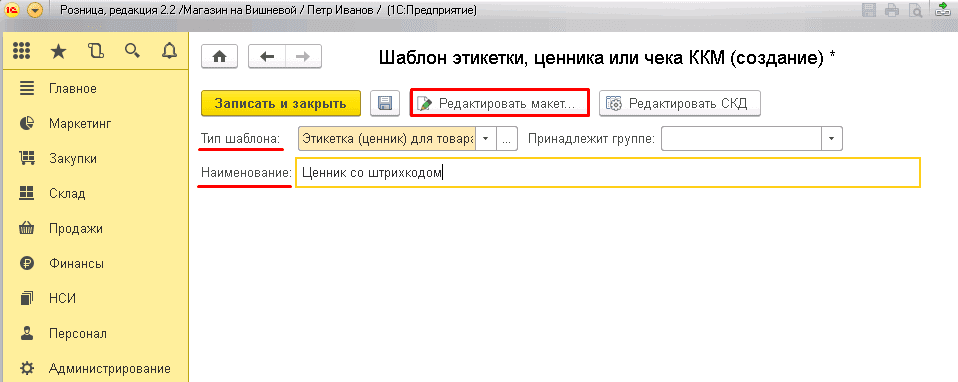
Шаг 3: Редактирование шаблона ценника
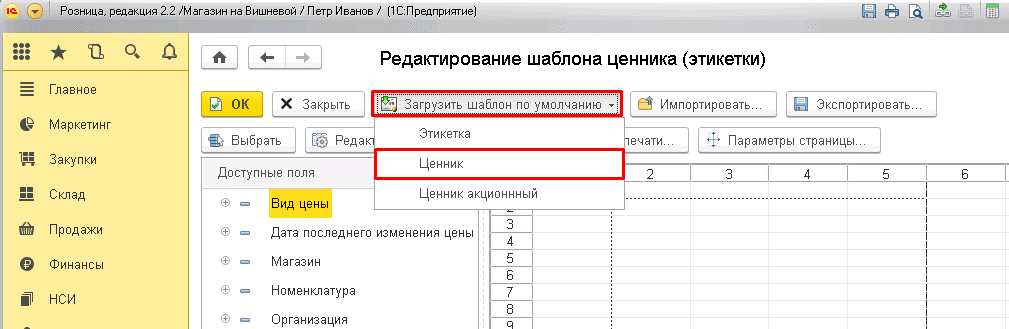
В открывшемся окне "Редактирование шаблона ценника (этикетки)": Нажмите "Загрузить шаблон по умолчанию" и выберите "Ценник" из списка.
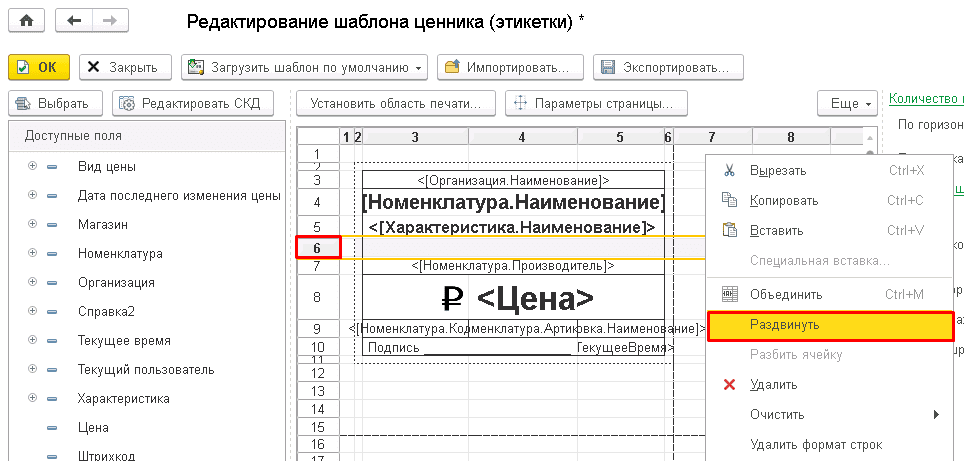
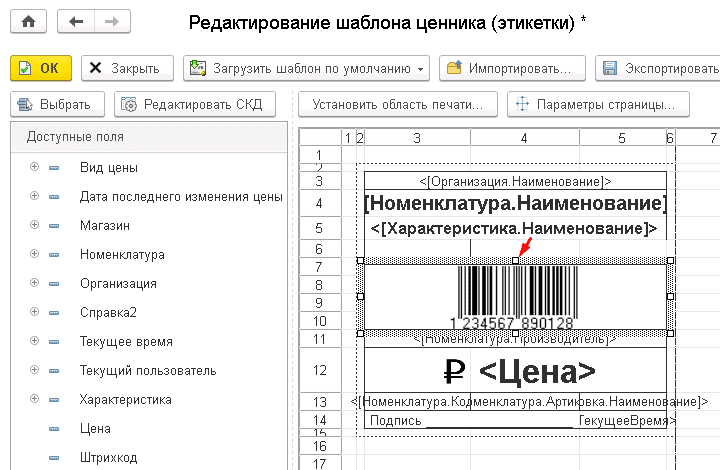
Откроется стандартный шаблон, в котором отсутствует штрихкод. Найдите 6-ю строку, которая служит свободным интервалом, и увеличьте ее высоту для добавления штрихкода. Выделите всю 6-ю строку, нажмите правую кнопку мыши и выберите "Раздвинуть". Повторите это действие 2-3 раза, чтобы создать достаточно места для штрихкода.
Поставьте курсор в 10-ю строку, выберите в списке слева "Штрихкод". В появившемся диалоговом окне выберите "Добавить штрихкод как картинку" и нажмите "Да".
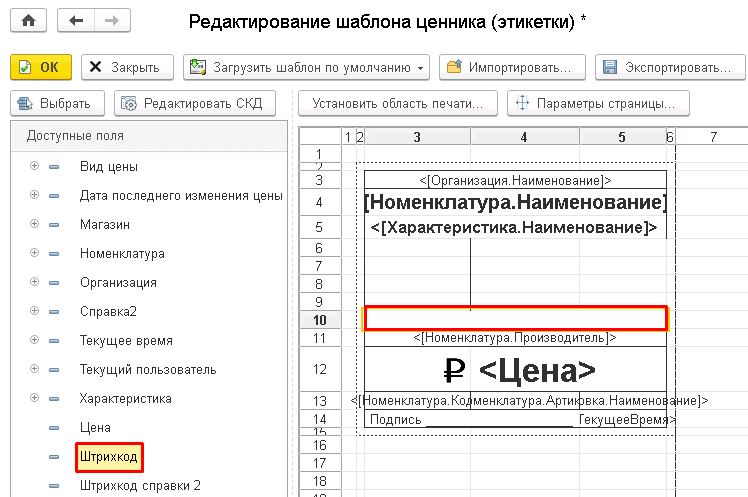
Штрихкод появится в шаблоне, но он может быть уменьшен при печати. Чтобы увеличить штрихкод: выберите его и растяните на выделенное ранее место, чтобы он был виден на ценнике.
Шаг 4: Настройка печати
Задайте количество экземпляров при печати. Оптимальный вариант: 2 по горизонтали и 4 по вертикали (итого 8 ценников на листе формата А4).
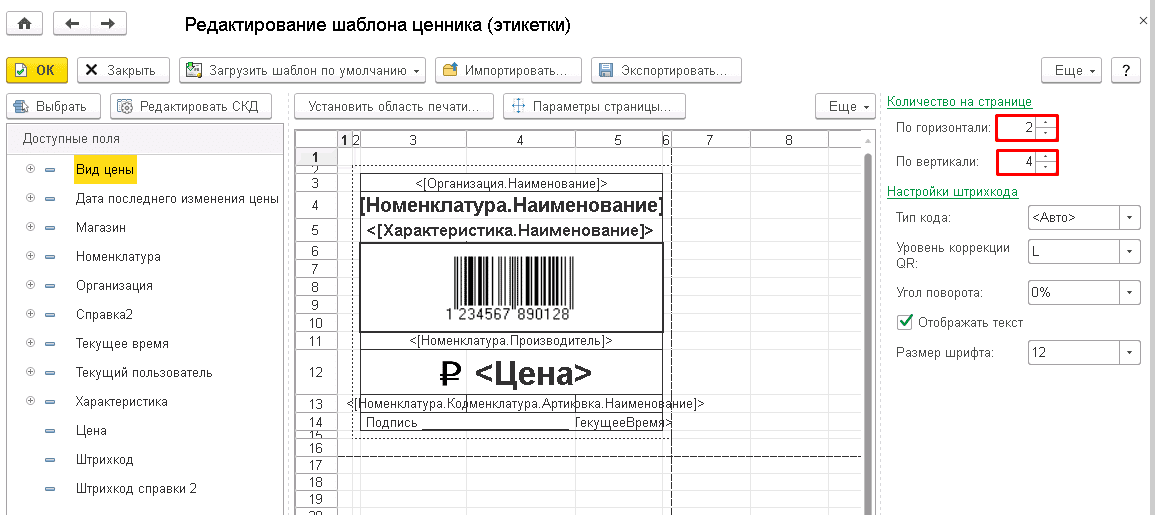
Нажмите "ОК", а затем "Записать и закрыть".
Шаг 5: Распечатка ценников
Вернитесь к форме "Печать этикеток и ценников". Выделите все позиции, нажав Ctrl+A, затем нажмите "Установить" – "Ценник", и выберите созданный шаблон.
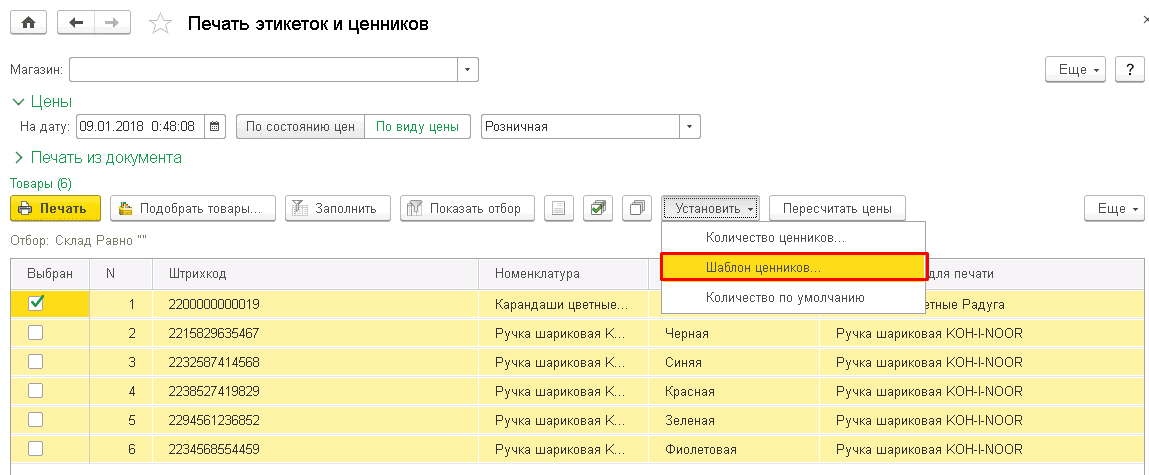
Убедитесь, что колонка "Шаблон для печати" заполнена вашим новым шаблоном, и нажмите "Печать".
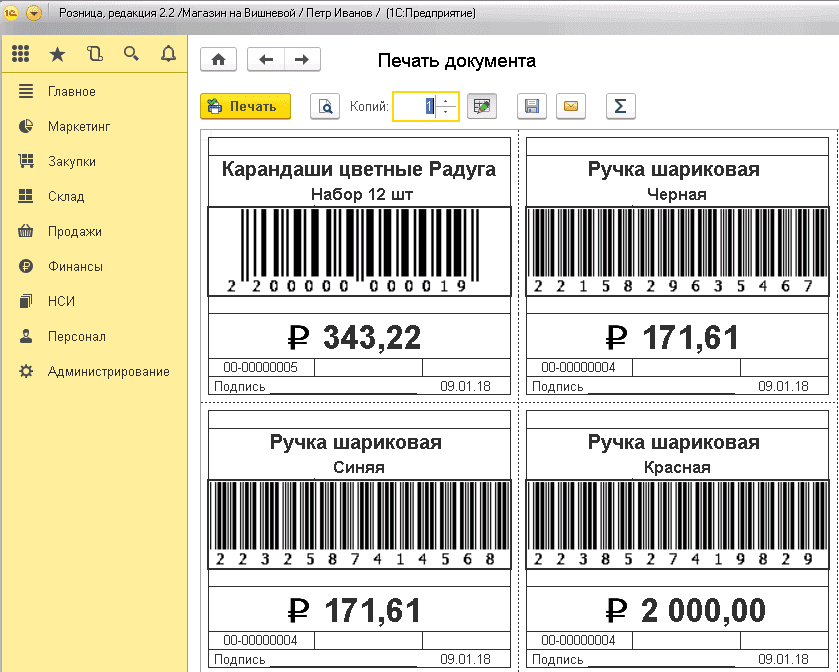
Теперь ваши прайсы будут включать штрихкоды, что сделает работу с товарами на складе более удобной и точной.
Если у Вас остались вопросы, наша команда с удовольствием ответит на них.
Также наша компания предоставляет привлекательные условия аренды 1С в облаке и обеспечивает своим клиентам дополнительную выгоду — за счет акций и специальных предложений.
|
Услуга
|
Ссылка
|
|
При наличии договора на VPS \ 1C действуют специальные цены на дополнительную техническую поддержку и программирование
|
Условия и тарифы
|
|
Курсы обучения 1С (edu.s-alpha.ru) до 50%
|
Подробнее
|
|
Лицензии Битрикс\Битрикс24 - до 30%
|
Подробнее
|
|
Сервисы 1С Контрагент, ИТС(КП) и прочие
|
Подробнее
|
|
Сервисы СКБ Контур до 40%
|
Подробнее
|
Работайте в 1С из любой точки мира. С облачной 1С вам доступно безопасное хранение данных с резервными копиями, быстрое и удобное подключение к базе.
Конфигурации 1С легко совмещаются с сервисами, которые решают определенные задачи и еще больше упрощают работу руководителей и бухгалтеров.
Оставьте заявку на бесплатную консультацию нашего специалиста, мы оперативно свяжемся с вами, поможем выбрать и подключить программу под ваши задачи, а также подскажем, как начать работу.