Настройка учета товаров по срокам годности в 1С:Розница 2.2.
Этот вопрос особенно актуален для продуктовых магазинов, поскольку быстропортящиеся товары должны быстро списываться и не учитываться в остатках.
Шаг 1: Предварительные настройки программы
Перейдите во вкладку
"Администрирование" –
"Настройки номенклатуры".
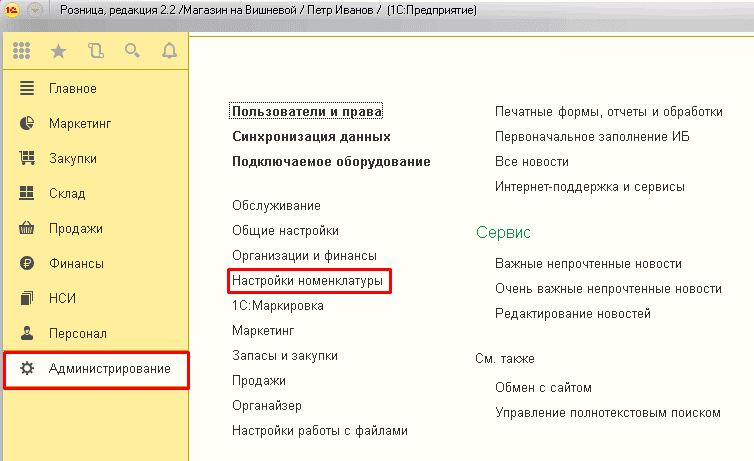
В разделе
"Общие параметры" установите галочку
"Серии товаров".

Шаг 2: Создание вида номенклатуры имеющего серии и сроки годности
Для автоматического учета по сериям и срокам годности во всех новых позициях этого вида номенклатуры создайте новый вид номенклатуры
Перейдите в раздел
"НСИ" – "Виды номенклатуры". Нажмите кнопку
"Создать". В карточке вида номенклатуры на вкладке
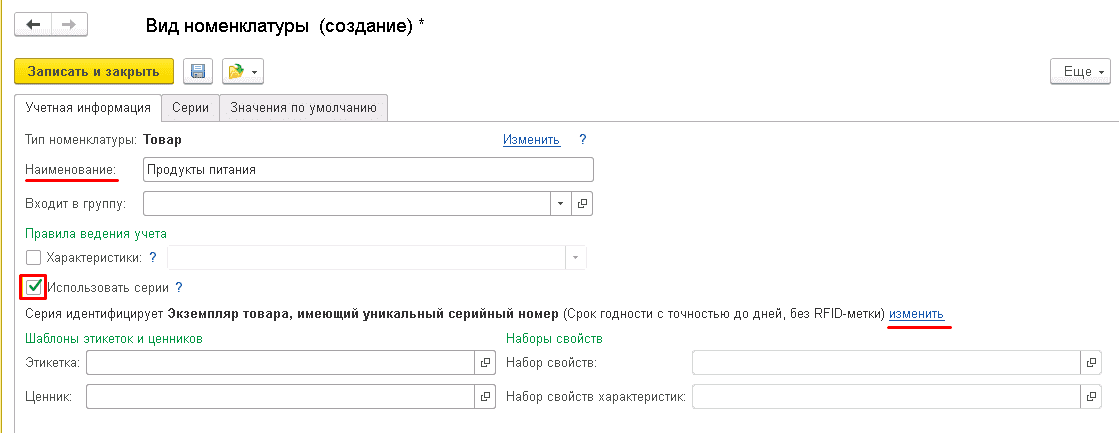
"Учетная информация" заполните: Тип номенклатуры: товар.
Наименование.
Установите галочку "Использовать серии" и нажмите на гиперссылку
"Изменить".
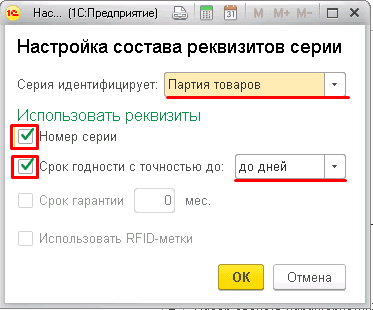
 В появившемся окошке установите галочку "Номер Серии" и "Срок годности с точностью до дней"
. Выберите параметр
"Серия идентифицирует партии товаров" и нажмите "ОК".
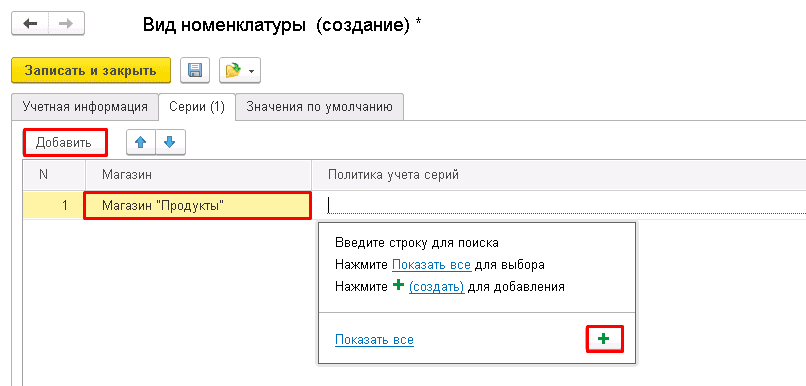
Перейдите на вкладку
"Серии" в карточке вида номенклатуры:
Нажмите
"Добавить" и выберите магазин, в котором будет вестись учет по сериям.
Создайте новую политику учета серий.
В открывшемся окне настройте политику: Установите флажки "При приемке", "От поставщиков", "При отгрузке", "Клиенту", "В розницу". Заполните поле "Наименование" и нажмите "Записать и закрыть".
Нажмите "Записать и закрыть" в карточке вида номенклатуры.

Шаг 3: Создание позиции номенклатуры с серией и сроком годности
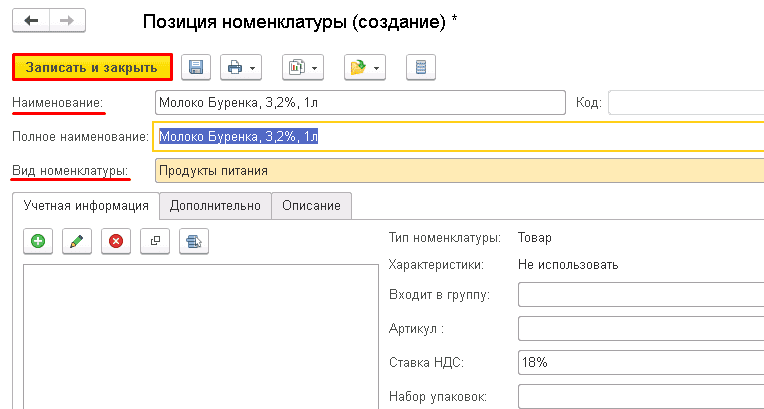
Перейдите в "НСИ" – "Номенклатура" и нажмите "Создать". Заполните карточку товара: наименование и тип номенклатуры. Нажмите "Записать и закрыть".
Шаг 4: Оформление поступления товара на склад
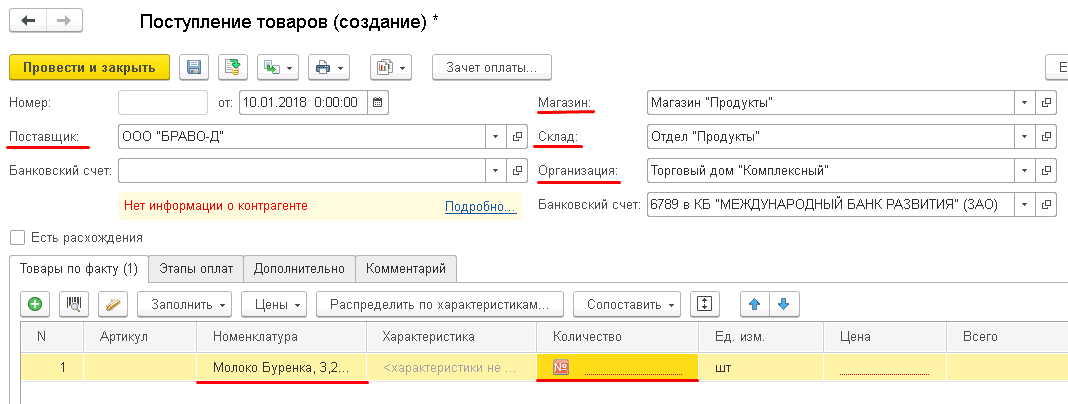
Перейдите в раздел "Закупки" – "Поступление товаров" и нажмите "Создать". В карточке документа выберите поставщика, магазин, склад и организацию. В табличной части добавьте номенклатуру.
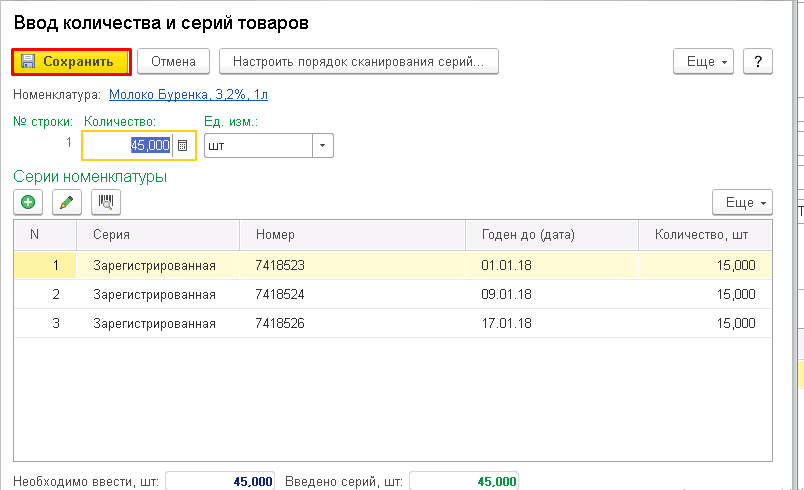
При клике на ячейку "Количество" откроется окно "Ввода количества и серий". Укажите три серии товара с разными сроками годности и нажмите "Сохранить".
Проводите документ "Поступление товаров" и на его основании создайте документ "Установка цен номенклатуры", чтобы определить цены реализации нового товара.

Шаг 5: Продажа товара с сериями и сроком годности
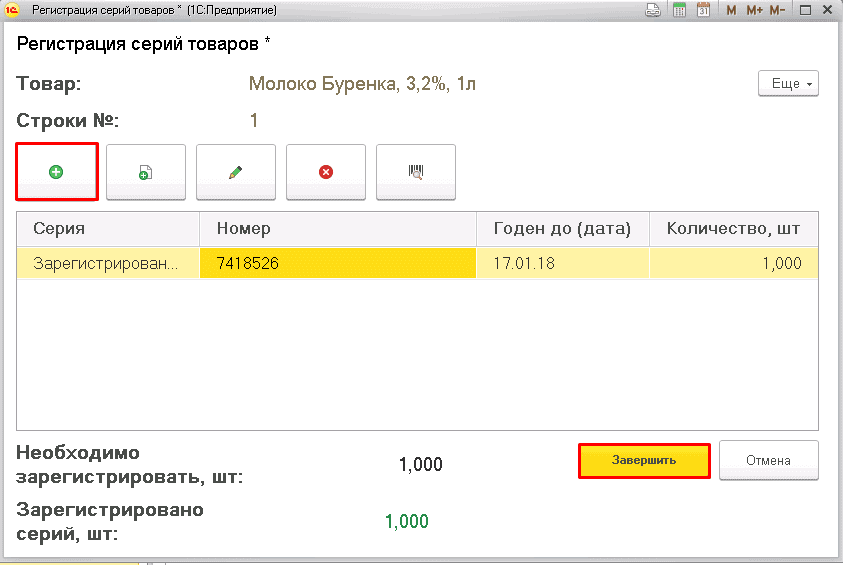
Перейдите в "Рабочее место кассира". Выберите товар с сериями. При выборе откроется раздел "Регистрация серий товаров". Нажмите "Добавить" или кнопку "Штрихкод" (номер серии используется как штрихкод). Введите номер серии и нажмите "Завершить".
Примите оплату и пробейте чек.
Продажа товара завершена.
Шаг 6: Отчет о товарах с истекшим сроком годности
Для получения информации о товарах с истекшим сроком годности перейдите в раздел "Склад" – "Отчеты по складу" – "Просроченные товары".
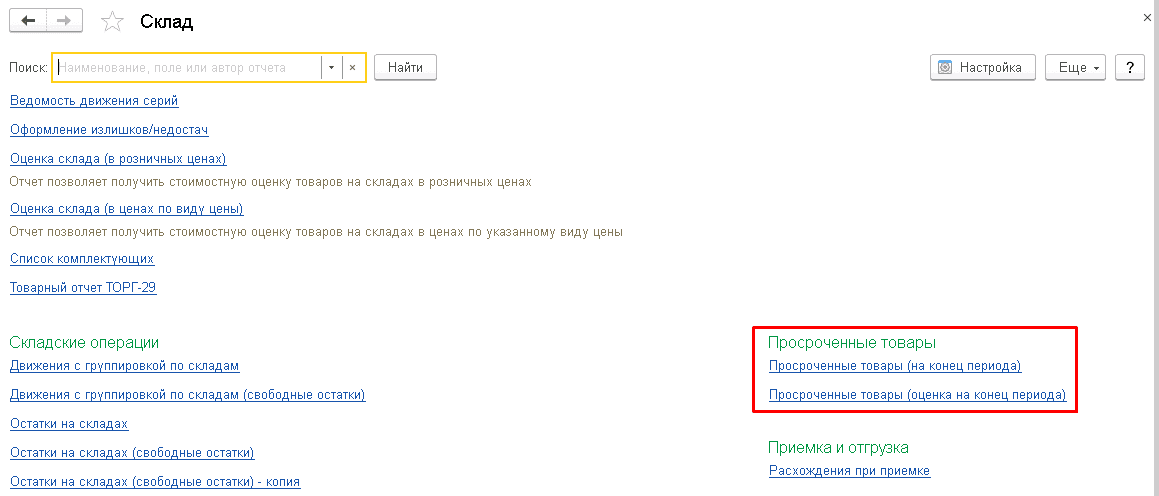
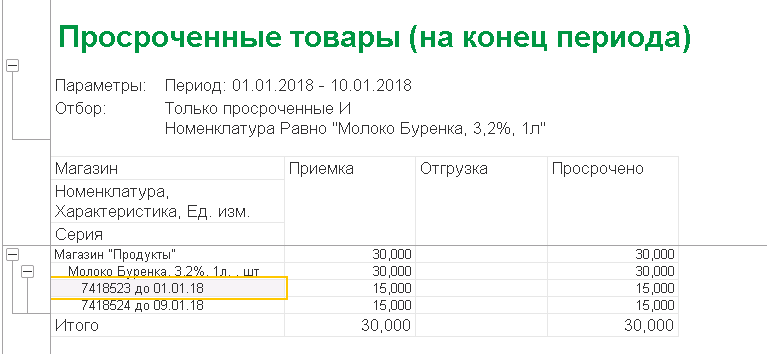
Выберите отчет "Просроченные товары (на конец периода)". Укажите необходимый период, склад и номенклатуру. Нажмите "Сформировать".
Отчет отобразит товары с истекшим сроком годности и позволит своевременно списывать их с учета.
Если у Вас остались вопросы, наша Команда с удовольствием ответит на них.
Также наша компания предоставляет привлекательные условия аренды 1С в облаке и обеспечивает своим клиентам дополнительную выгоду — за счет акций и специальных предложений.
|
Услуга
|
Ссылка
|
|
При наличии договора на VPS \ 1C действуют специальные цены на дополнительную техническую поддержку и программирование
|
Условия и тарифы
|
|
Курсы обучения 1С (edu.s-alpha.ru) до 50%
|
Подробнее
|
|
Лицензии Битрикс\Битрикс24 - до 30%
|
Подробнее
|
|
Сервисы 1С Контрагент, ИТС(КП) и прочие
|
Подробнее
|
|
Сервисы СКБ Контур до 40%
|
Подробнее
|
Работайте в 1С из любой точки мира. С облачной 1С вам доступно безопасное хранение данных с резервными копиями, быстрое и удобное подключение к базе.
Конфигурации 1С легко совмещаются с сервисами, которые решают определенные задачи и еще больше упрощают работу руководителей и бухгалтеров.
Оставьте заявку на бесплатную консультацию нашего специалиста, мы оперативно свяжемся с вами, поможем выбрать и подключить программу под ваши задачи, а также подскажем, как начать работу.