Настройка магазина в Рознице (РМК)
Программа "1С: Розница" используется для автоматизации работы розничных торговых точек. Модуль РМК (Рабочее место кассира) помогает грамотно управлять кассовыми операциями в магазинах.
Настройка РМК начинается с подключения кассового аппарата в программе. Для этого:
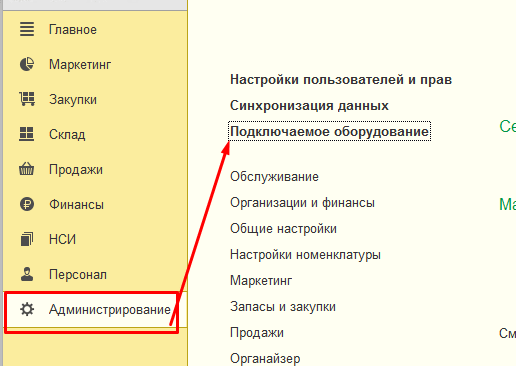
Перейдите в "Администрирование" – "Подключаемое оборудование".
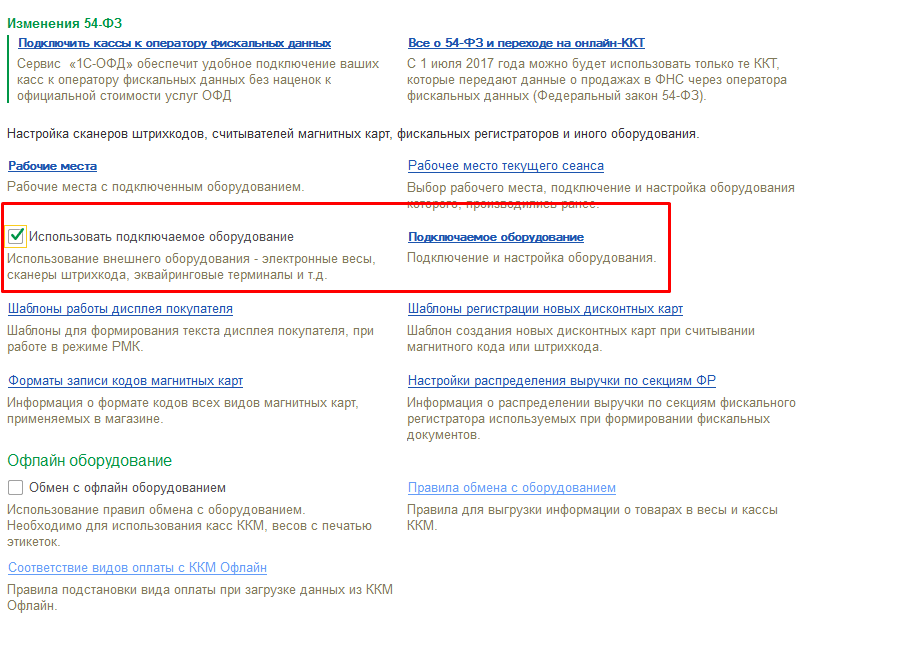
Установите галочку "Использовать подключаемое оборудование" и нажмите на ссылку "Подключаемое оборудование".
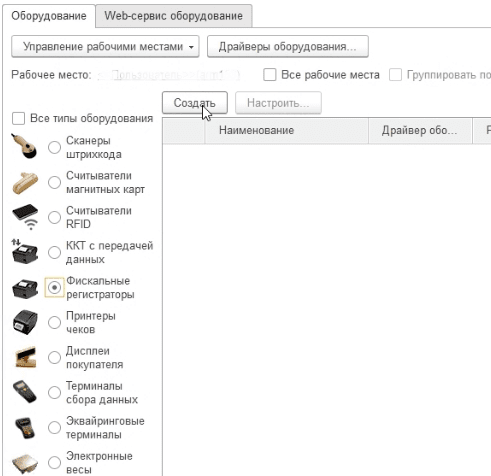
В форме выбора нужного девайса выберите нужное устройство и нажмите "Создать".
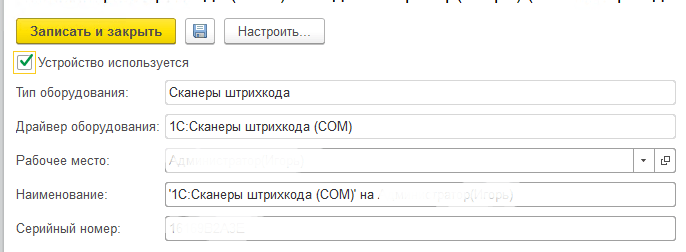
Заполните поля и установите галочку "Устройство используется", затем "Записать и закрыть".
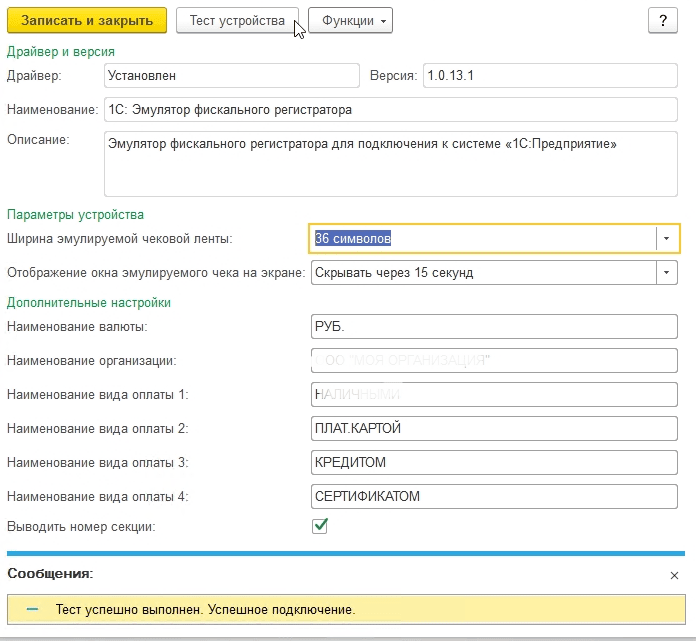
Нажмите "Настроить" для того, чтобы установить драйвер. Если драйвер не установлен, нажмите "Установить драйвер", и программа выполнит установку автоматически. Для проверки подключения нажмите "Тест устройства".
Настройка прав
Для корректной работы пользователей нужно настроить права:
Перейдите в "Администрирование" – "Настройка пользователей и прав" – "Дополнительные права пользователей".
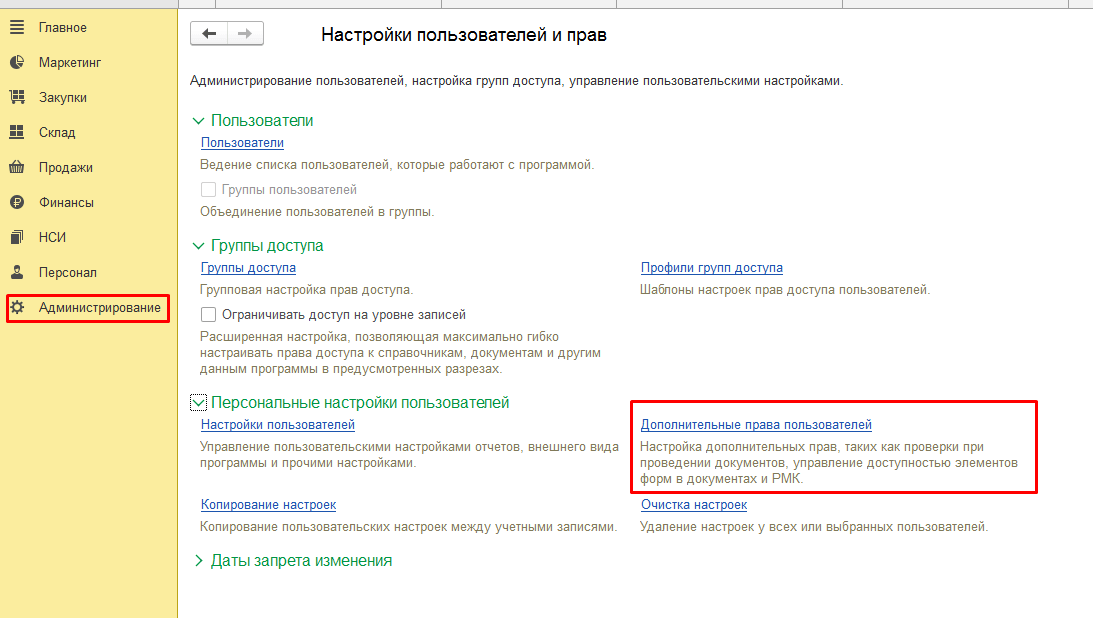
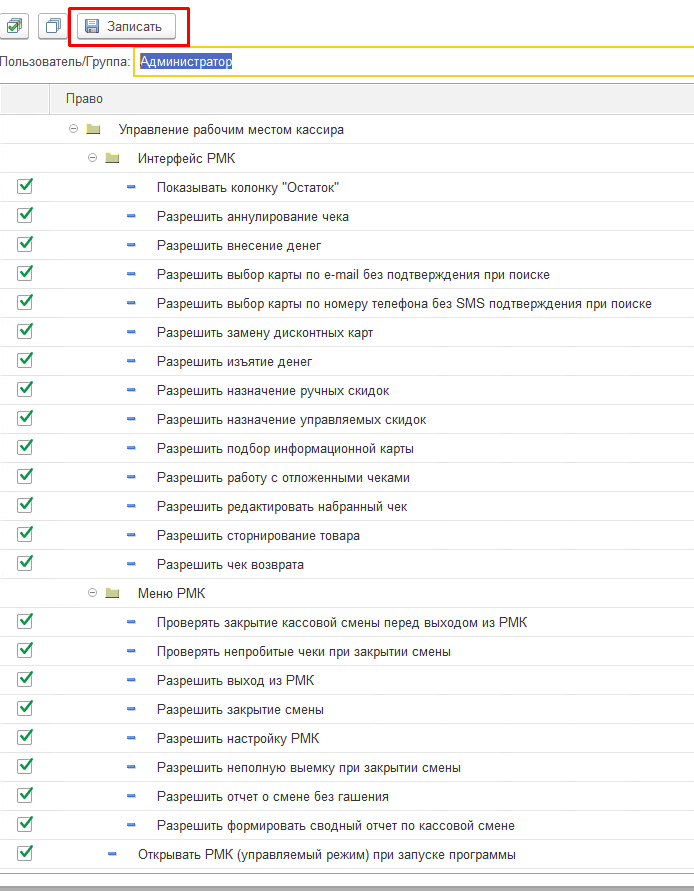
Установите галочки напротив нужных прав и нажмите "Записать".
Заполнение реквизитов торгового предприятия
Для формирования отчетов и корректного фискального документа:
Перейдите в "НСИ" – "Реквизиты организации".
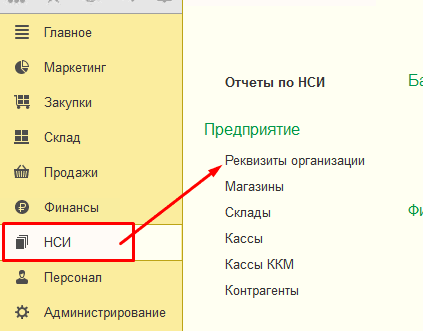
Укажите тип предприятия ("Юридическое лицо" или "Индивидуальный предприниматель") и заполните все необходимые поля, включая адрес и телефон.
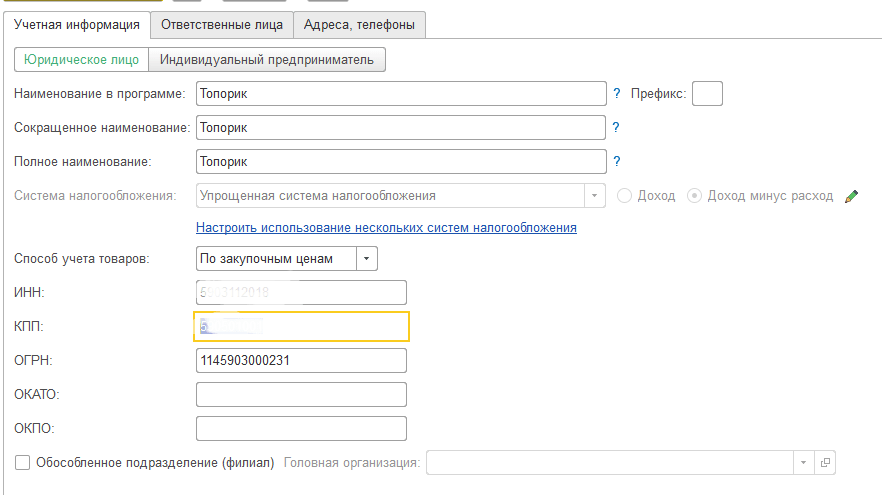
Настройка магазина и кассы
Создание магазина
Перейдите в "НСИ" – "Предприятия" – "Магазины" и нажмите "Создать".

Заполнение реквизитов и указание сведений о складах (один или несколько) и политики ценообразования.

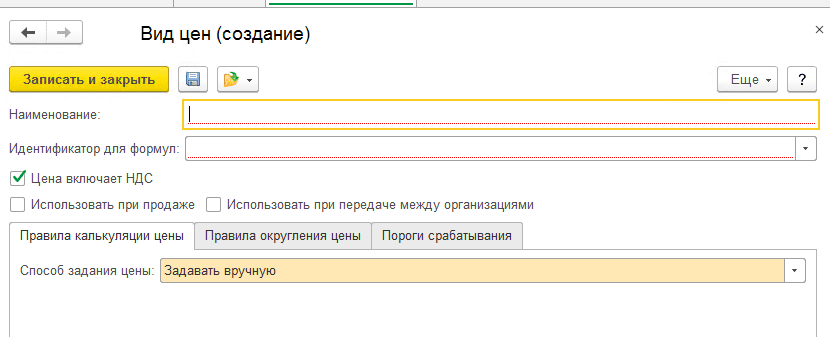
Настройка политики ценообразования.
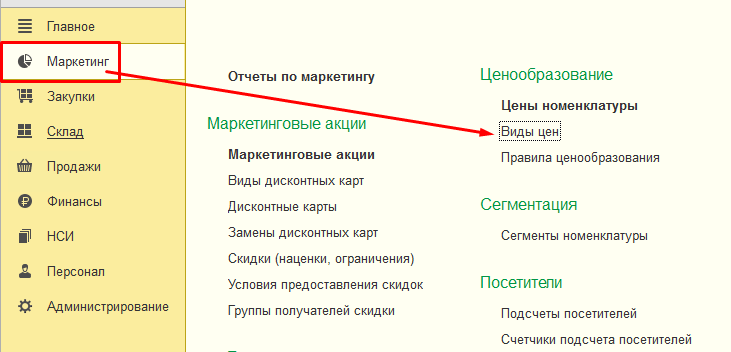
Перейдите в "Маркетинг" – "Ценообразование" – "Виды цен".
Настройте политику калькуляции, округления цен и пороги срабатывания.
Настройка кассы
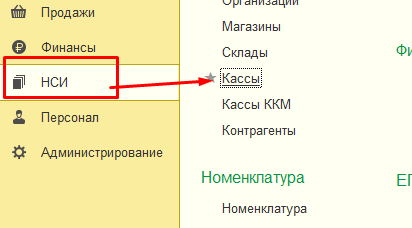
Перейдите в "НСИ" – "Кассы" и нажмите "Создать".
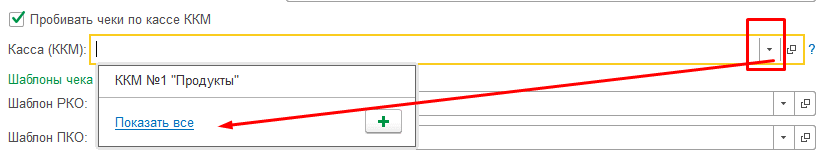
Заполните необходимые поля, установите флаг "Пробивать чеки в кассе ККМ", выберите шаблоны РКО и ПКО, затем "Записать и закрыть".
Создание документов
Поступление товаров
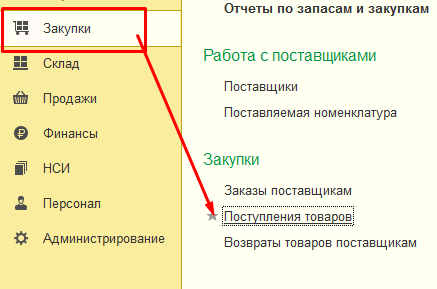
Перейдите "Закупки" – "Поступление товара", нажмите "Создать".
Заполните обязательные реквизиты и табличную часть.

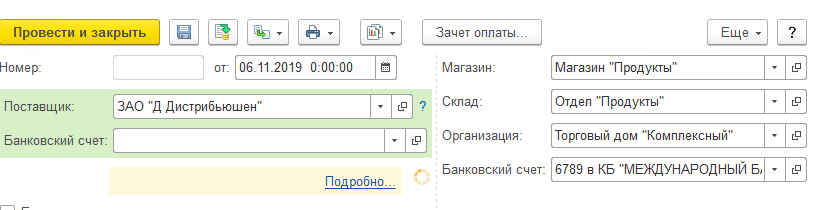
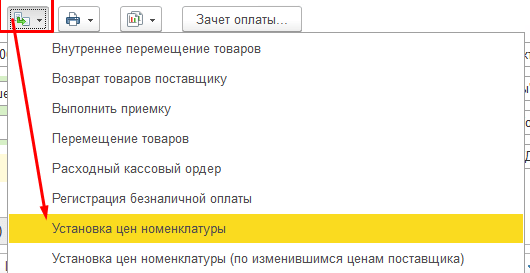
После этого нажмите "Провести". Создайте документ на основании поступления, выбрав "Установка цен номенклатуры". Номенклатурные позиции и цены заполняются автоматически.
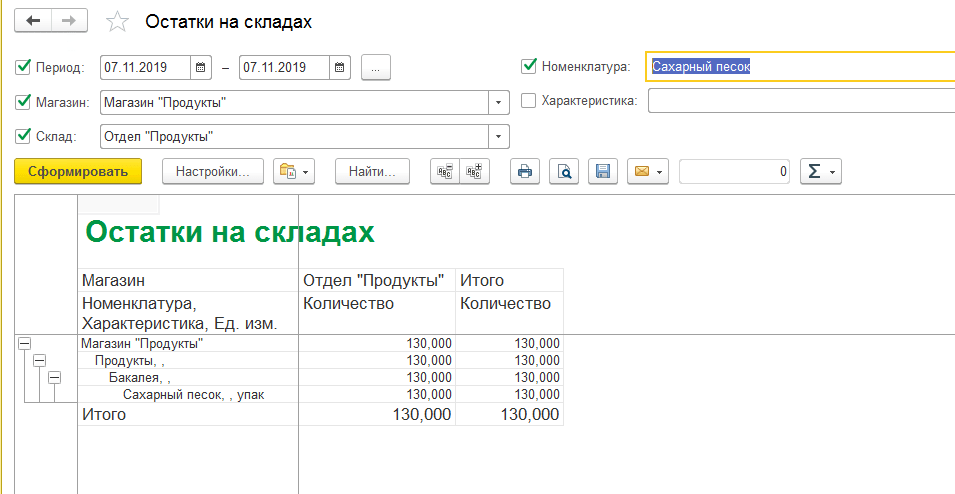
Формирование отчета "Остатки на складах"
Перейдите в "Склад" – "Отчеты по складу" и сформируйте отчет, чтобы просмотреть товар на складе.
Продажа через РМК
Перейдите в РМК – "Продажи".

Появится форма
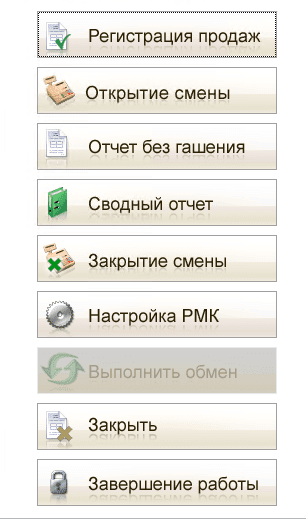
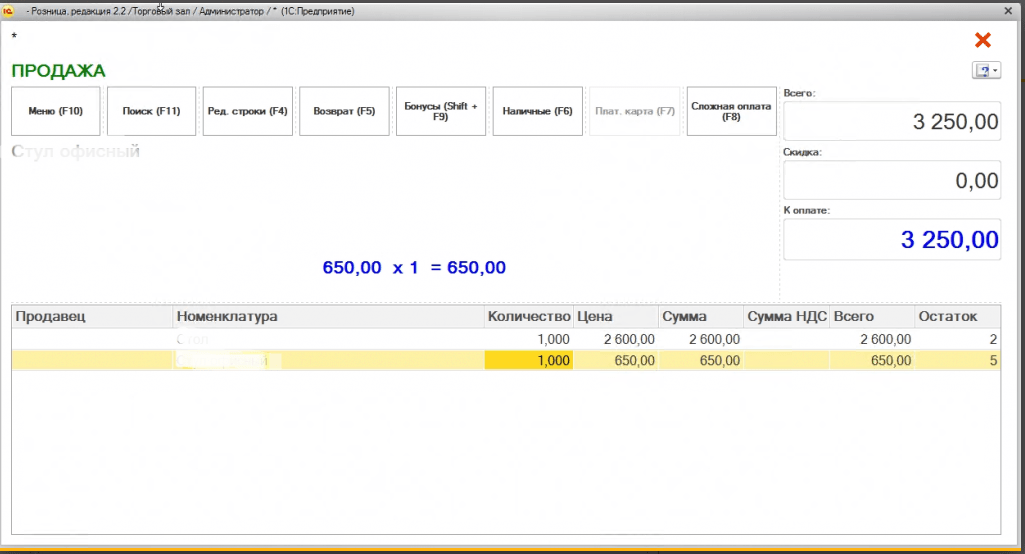
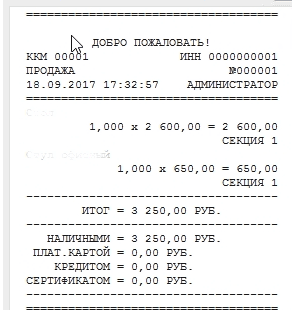
Откройте смену, затем выберите "Регистрация продаж". Добавьте товар, нажав "Поиск", и пробейте чек.
Настройка рабочего места кассира.
Перейдите в главное меню и выберите "Настройка РМК".
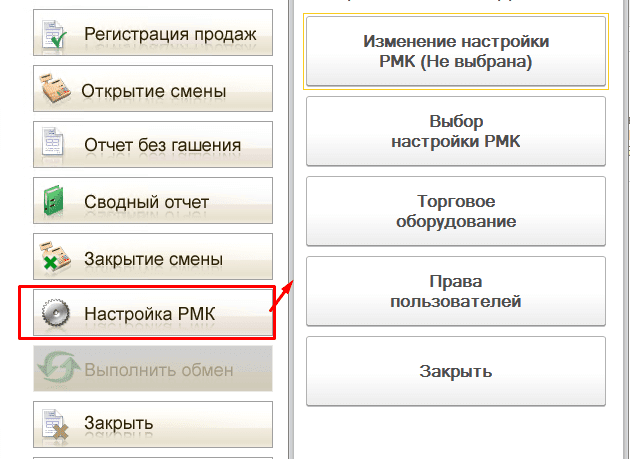
Нажмите "Выбор настройки" и создайте новый элемент".
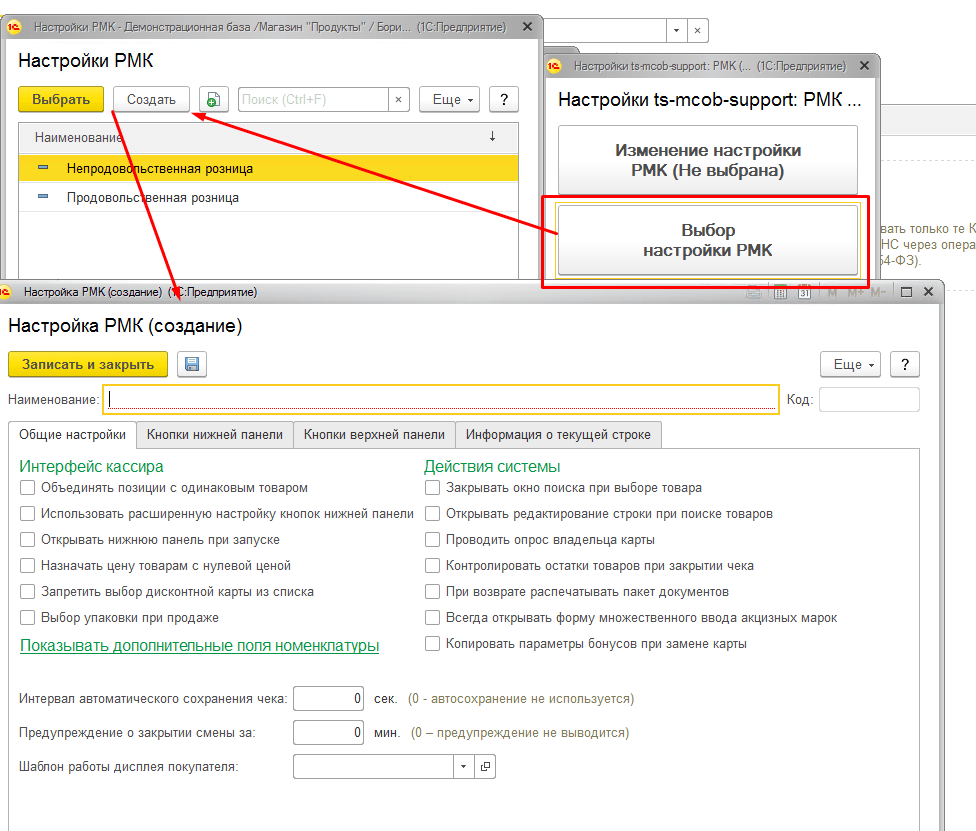
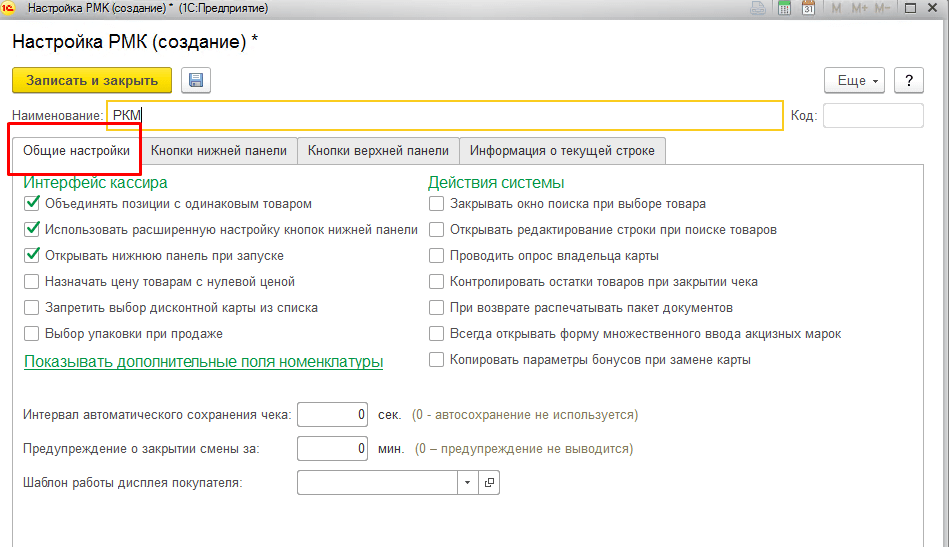
На вкладке "Общие настройки" установите нужные галочки.
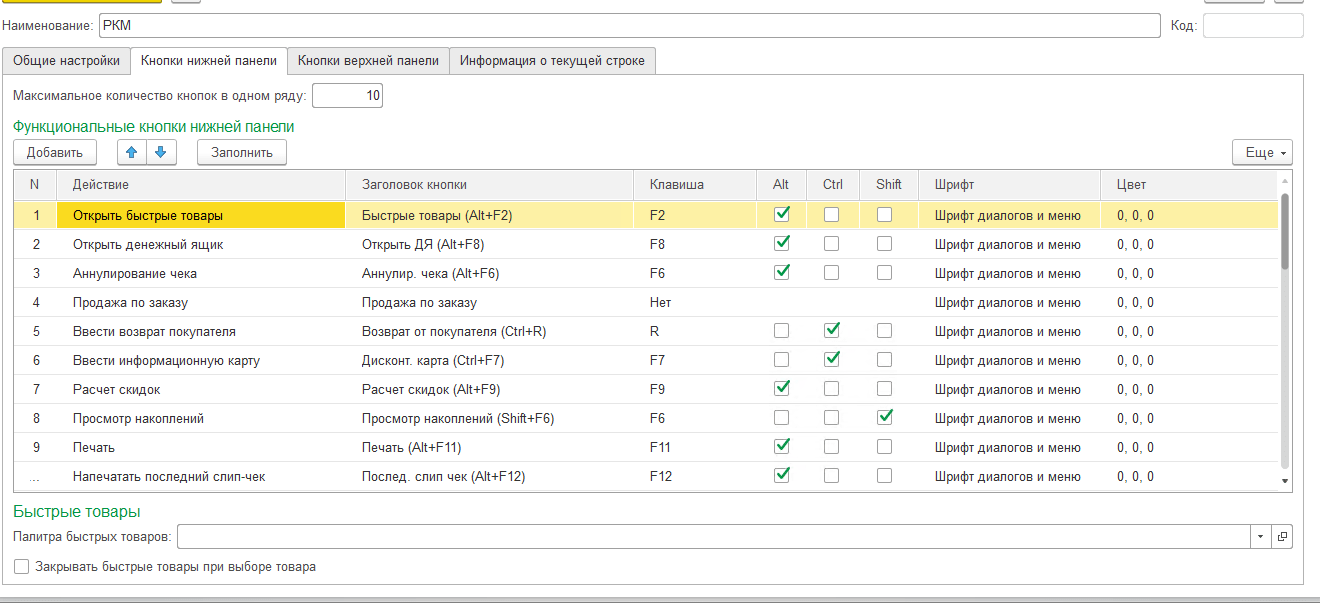
На вкладке "Колонки нижней панели" с помощью кнопки "Заполнить" задайте действия и "горячие клавиши". Убедитесь, что в настройках "Максимальное количество кнопок в одном ряду" больше 0, чтобы избежать ошибок. Сохраните настройки и закройте форму.
Завершение работы
Перейдите в основное меню и нажмите "Завершение смены".
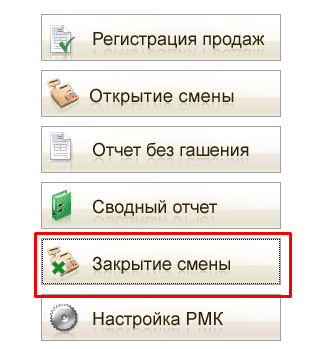
Программа проверит не пробитые чеки. Если все чеки напечатаны, нажмите "Завершить смену". Программа автоматически сформирует отчет о розничных продажах и напечатает чек.
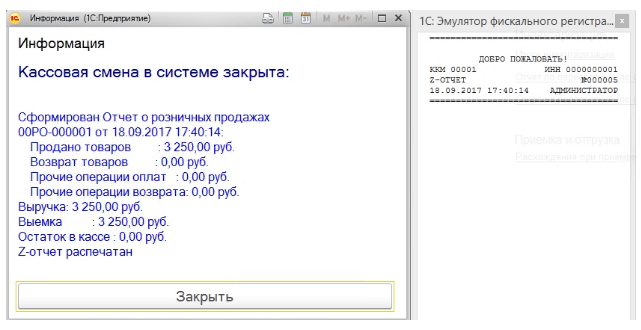
Оптимизация конфигурации "1С: Розница" позволяет упростить процессы работы розничной точки, улучшая эффективность и точность учета.
Если у Вас остались вопросы, наша команда с удовольствием ответит на них.
Также наша компания предоставляет привлекательные условия аренды 1С в облаке и обеспечивает своим клиентам дополнительную выгоду — за счет акций и специальных предложений.
|
Услуга
|
Ссылка
|
|
При наличии договора на VPS \ 1C действуют специальные цены на дополнительную техническую поддержку и программирование
|
Условия и тарифы
|
|
Курсы обучения 1С (edu.s-alpha.ru) до 50%
|
Подробнее
|
|
Лицензии Битрикс\Битрикс24 - до 30%
|
Подробнее
|
|
Сервисы 1С Контрагент, ИТС(КП) и прочие
|
Подробнее
|
|
Сервисы СКБ Контур до 40%
|
Подробнее
|
Работайте в 1С из любой точки мира. С облачной 1С вам доступно безопасное хранение данных с резервными копиями, быстрое и удобное подключение к базе.
Конфигурации 1С легко совмещаются с сервисами, которые решают определенные задачи и еще больше упрощают работу руководителей и бухгалтеров.
Оставьте заявку на бесплатную консультацию нашего специалиста, мы оперативно свяжемся с вами, поможем выбрать и подключить программу под ваши задачи, а также подскажем, как начать работу.