Как оформить закупку товаров в 1С: Рознице 2.2?
Чтобы внести сведения в программу «1С: Розница 2.2» о том, что продукция пришла на склад, необходимо создать документ «Поступление товаров».
На основе каждой накладной ТОРГ-12 создаётся отдельный документ поступления. Его можно создать как на основе заказа поставщику, так и вручную.
Шаг 1. Если заказ поставщику не использовался
- Откройте раздел «Закупки» — «Поступления товаров».


Шаг 2. Заполнение реквизитов документа
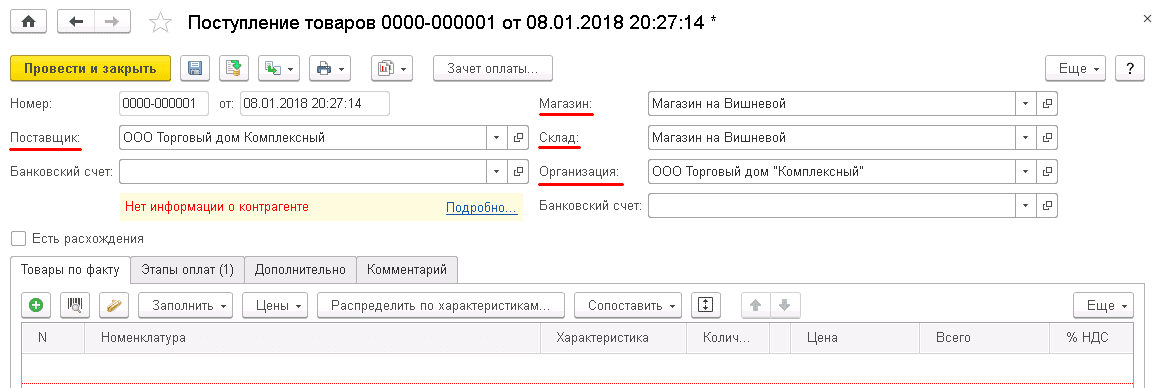
В появившейся форме необходимо заполнить следующие поля в шапке документа:
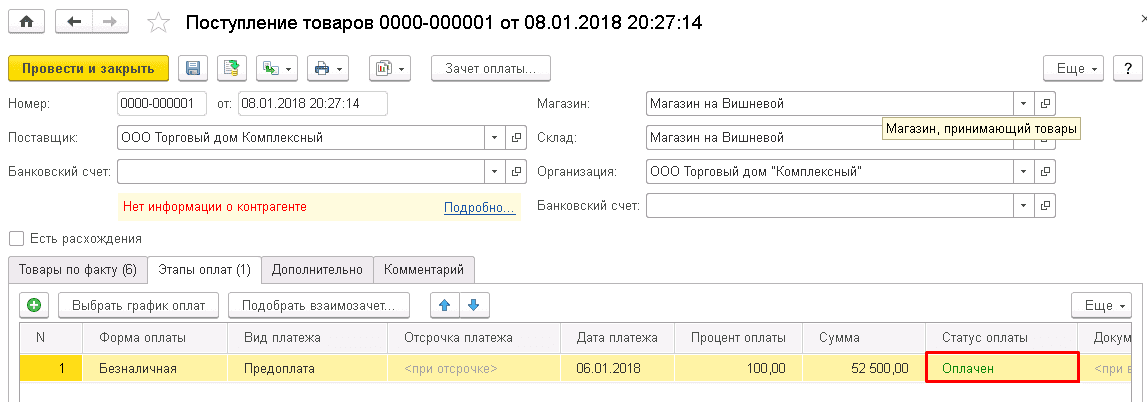
- Поставщик: выберите нужного контрагента из предложенного списка.
- Магазин: укажите магазин, в который поступил товар.
- Склад: выберите склад, на который будет приходоваться товар (по умолчанию подставляется склад поступления, связанный с выбранным магазином).
- Организация: автоматически определяется на основе данных о локации.
Шаг 3. Добавление товаров в накладную
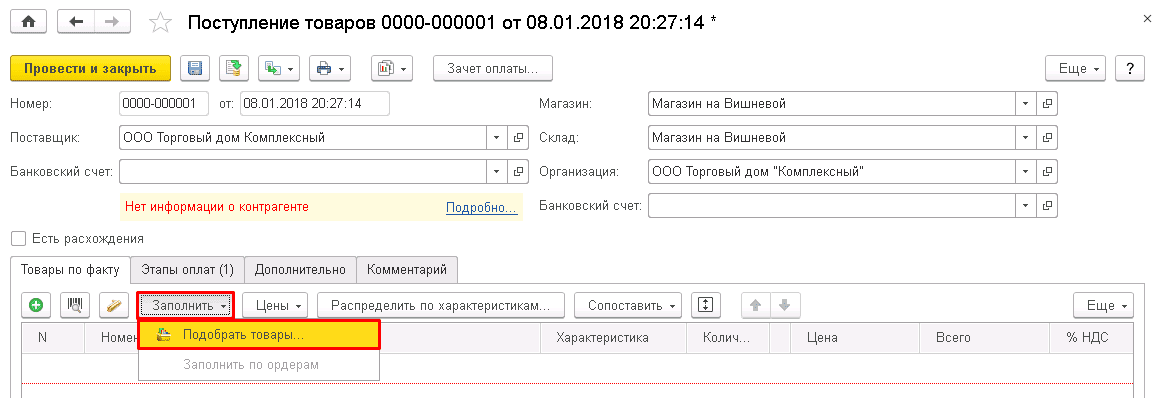
На вкладке «Товары по факту» добавьте товары одним из следующих способов:
- При использовании функционала «Заполнить — Подобрать товары».
- Найти по штрихкоду (или клавише F7).

Шаг 4. Настройка этапов оплаты
Перейдите к настройке этапов оплаты и нажмите «Добавить».
Укажите следующие данные:
- Форма оплаты: выберите из доступных (наличные, безналичный расчет, взаимозачёт).
- Способ оплаты: укажите, когда будет произведена оплата (до или после оказания услуги). Срок отсрочки платежа (если применимо), размер оплаты и срок оплаты. В нашем примере выберите:
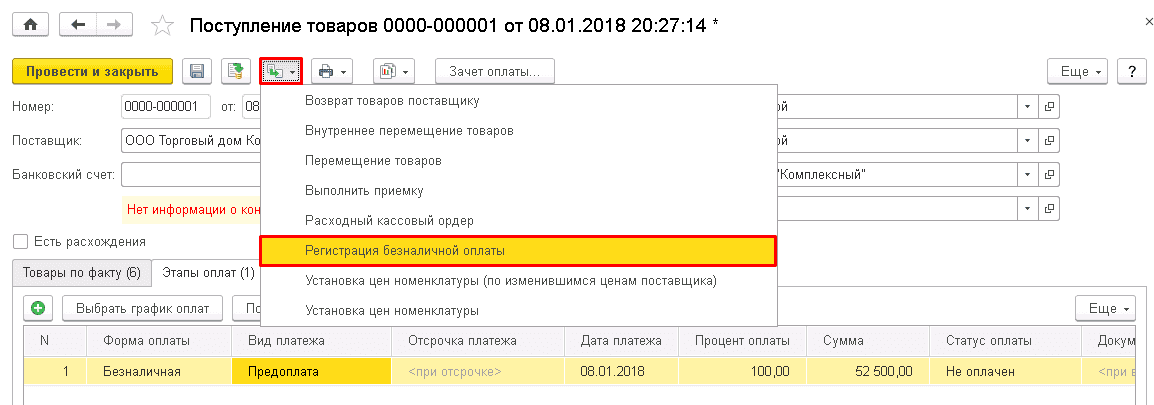
- Безналичный расчет. Чтобы отобразить факт оплаты, создайте документ «Регистрация безналичной оплаты» на основании документа «Поступление товаров»:
- Нажмите кнопку «Создать на основании» — «Регистрация безналичной оплаты».
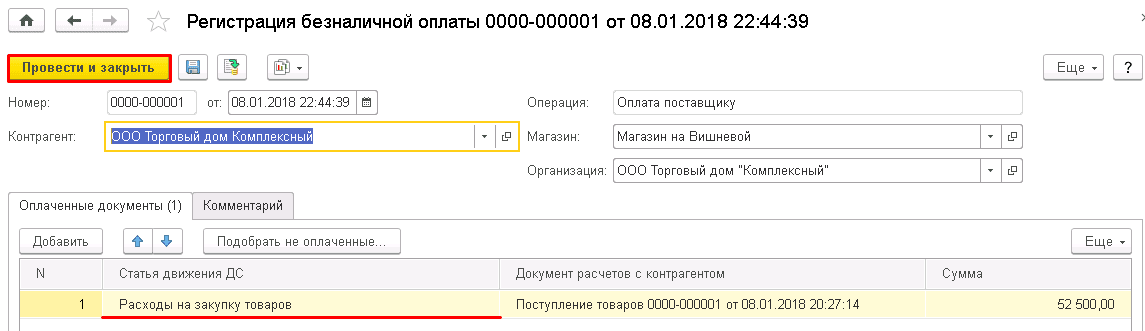
Все поля будут заполнены автоматически, за исключением статьи расходов. Выберите нужную статью из перечня.
Выполните операцию "Провести и закрыть".
Проверка получения денежных средств от покупателя
Вернитесь к исходному документу и убедитесь, что статус на вкладке "Этапы оплаты" изменился на "Оплачен". Сделка была успешно завершена.
Если у Вас остались вопросы, наша команда с удовольствием ответит на них.
Также наша компания предоставляет привлекательные условия аренды 1С в облаке и обеспечивает своим клиентам дополнительную выгоду — за счет акций и специальных предложений.
|
Услуга
|
Ссылка
|
|
При наличии договора на VPS \ 1C действуют специальные цены на дополнительную техническую поддержку и программирование
|
Условия и тарифы
|
|
Курсы обучения 1С (edu.s-alpha.ru) до 50%
|
Подробнее
|
|
Лицензии Битрикс\Битрикс24 - до 30%
|
Подробнее
|
|
Сервисы 1С Контрагент, ИТС(КП) и прочие
|
Подробнее
|
|
Сервисы СКБ Контур до 40%
|
Подробнее
|
Работайте в 1С из любой точки мира. С облачной 1С вам доступно безопасное хранение данных с резервными копиями, быстрое и удобное подключение к базе.
Конфигурации 1С легко совмещаются с сервисами, которые решают определенные задачи и еще больше упрощают работу руководителей и бухгалтеров.
Оставьте заявку на бесплатную консультацию нашего специалиста, мы оперативно свяжемся с вами, поможем выбрать и подключить программу под ваши задачи, а также подскажем, как начать работу.