Начальные остатки основных средств в 1С:Комплексная автоматизация
Работа с начальными остатками ОС в программе «1С: Комплексная автоматизация 2» порой вызывает затруднения из-за расхождений в подходах бухгалтерии и ФНС. Рассмотрим подробно, как настроить параметры и выполнить нужные действия.
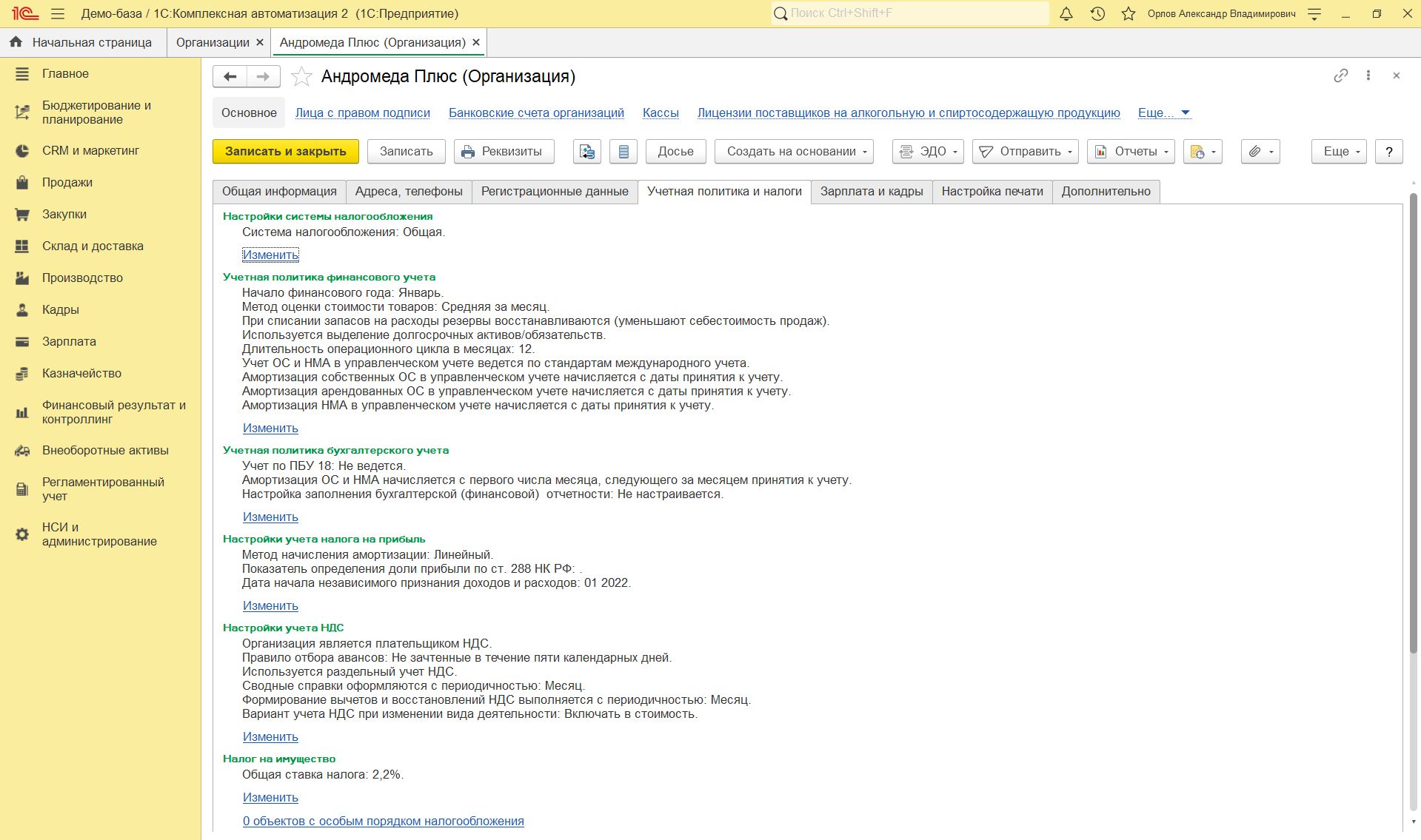
Прежде чем вносить начальные остатки ОС, важно корректно задать данные учётных данных предприятия.
Учётная политика
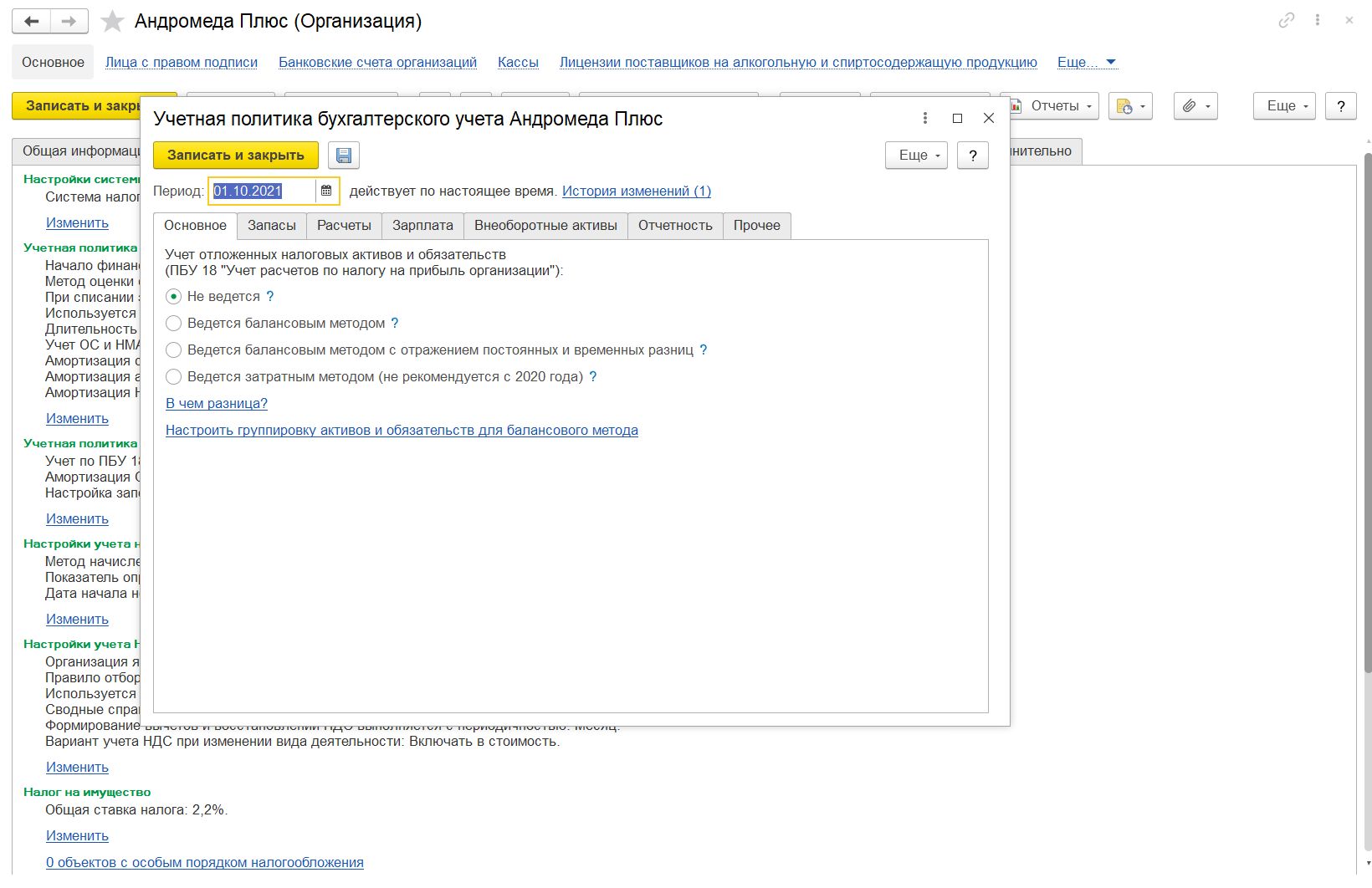
Укажите , будете ли использовать ПБУ 18/02 и какой вариант амортизации выбран для налогового учёта.
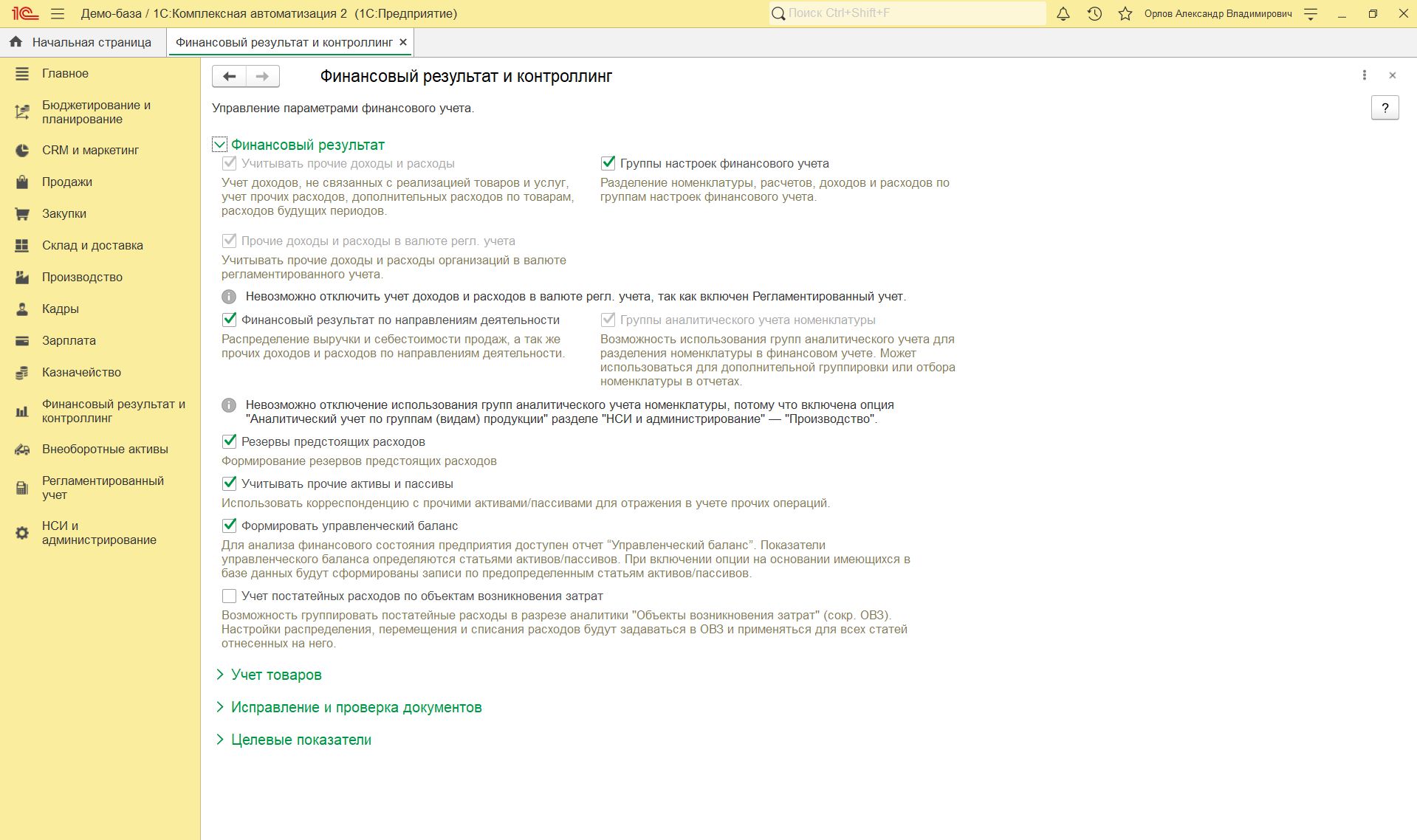
Перейдите в раздел
«НСИ и администрирование» →
«Финансовый результат и контроллинг» укажите, будет ли вестись управленческий учёт активов и пассивов.
Меню начального заполнения. Внесите данные через
«НСИ и администрирование» →
«Начальное заполнение» →
«Документы ввода начальных остатков».
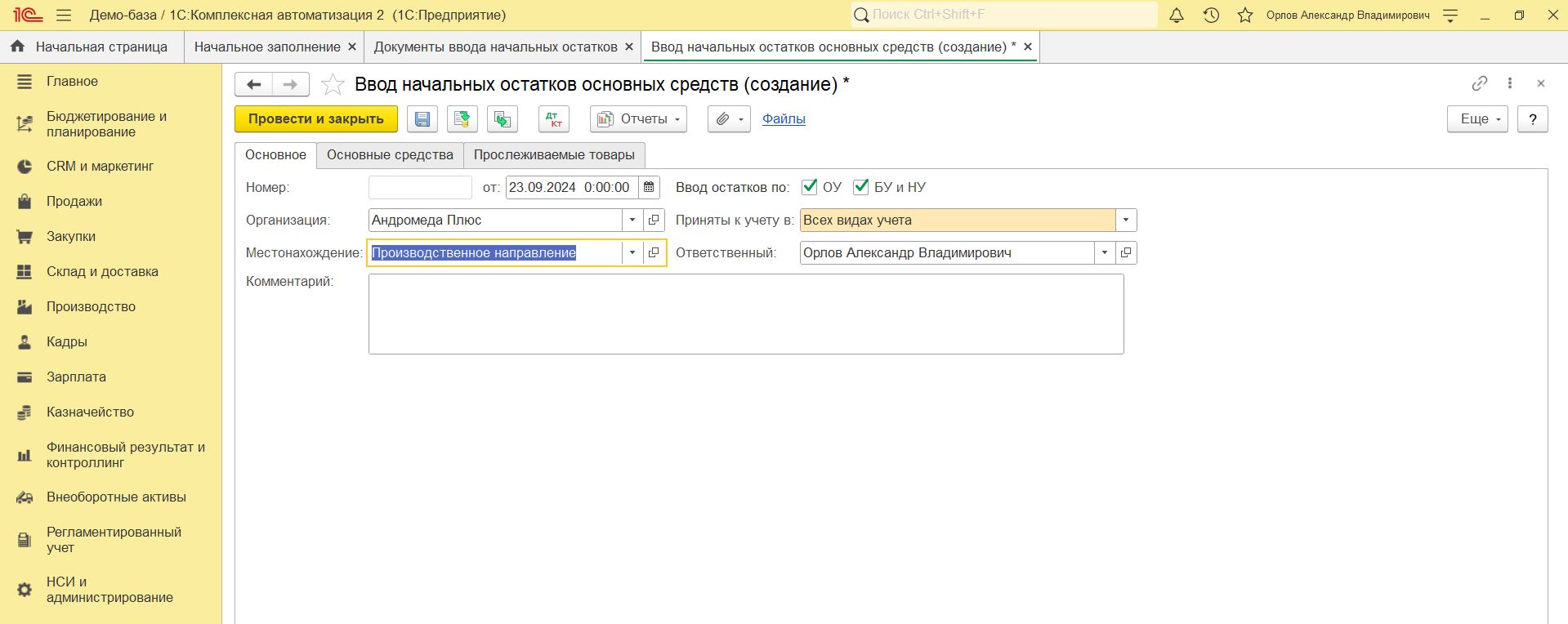
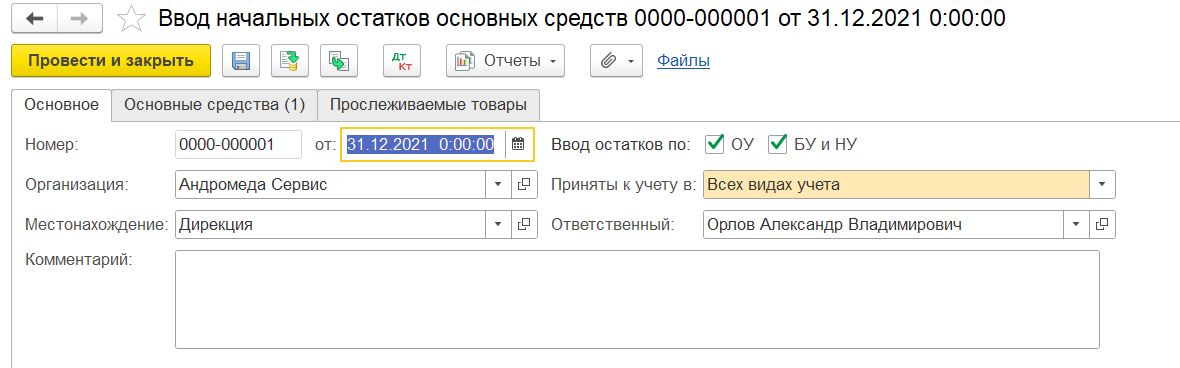
«Ввод начальных остатков основных средств»
- При работе с документом выберите «Основные средства» и введите необходимые поля.
- Укажите месторасположение ОС на вкладке «Основное».
Для добавления данных используйте кнопку «Добавить».
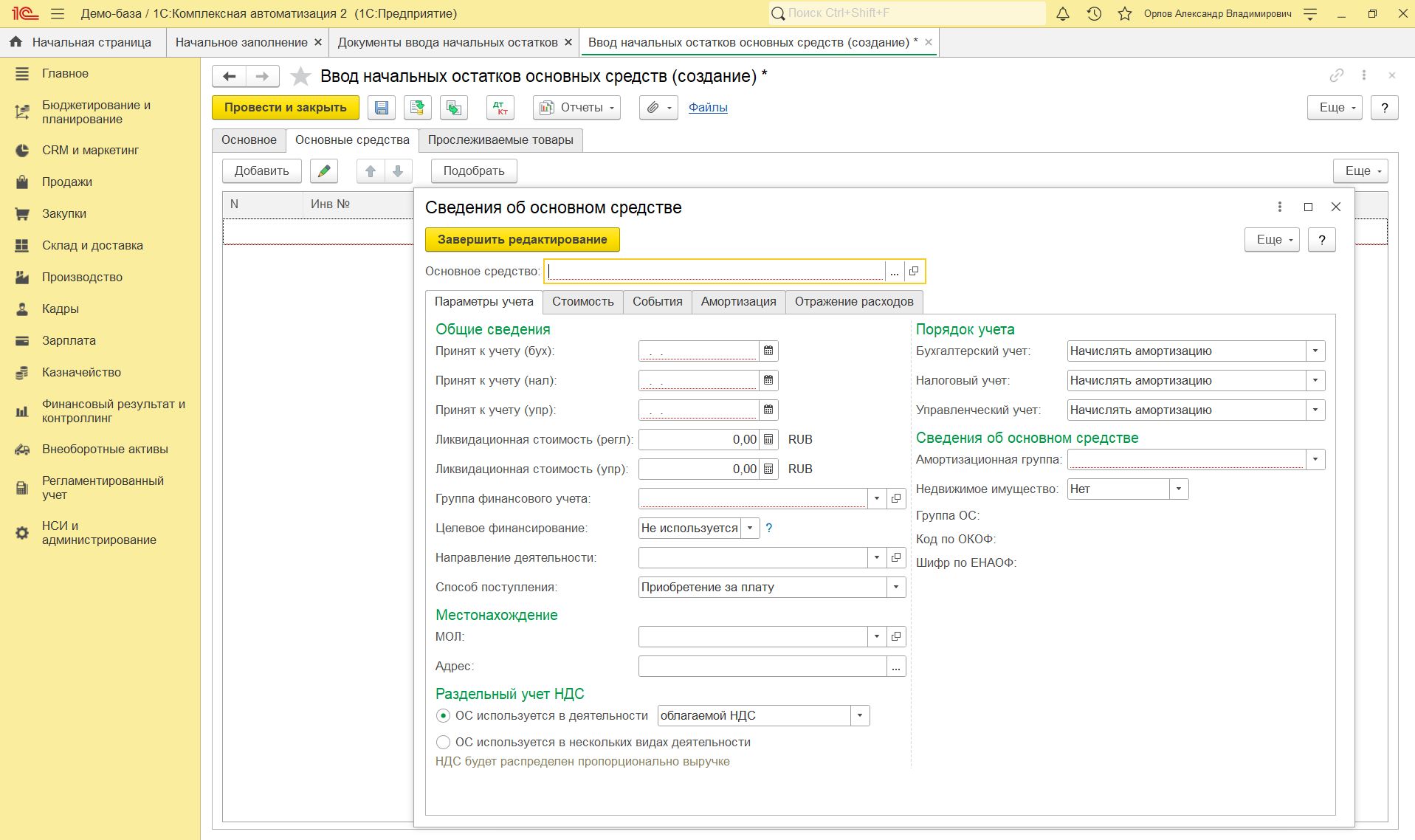
Работа со справочником «Основные средства и объекты строительства»
- Внесение данных. В модуле
«Регламентированный учёт» выберите основное средство из справочника
«ОС и объекты строительства». Если ОС нет в классификаторе, создайте новый элемент прямо из документа.
- Новая строка в ОС. Введите название, вид ОС и амортизационную группу. Параметры задаются непосредственно в файле, с которым работаете.
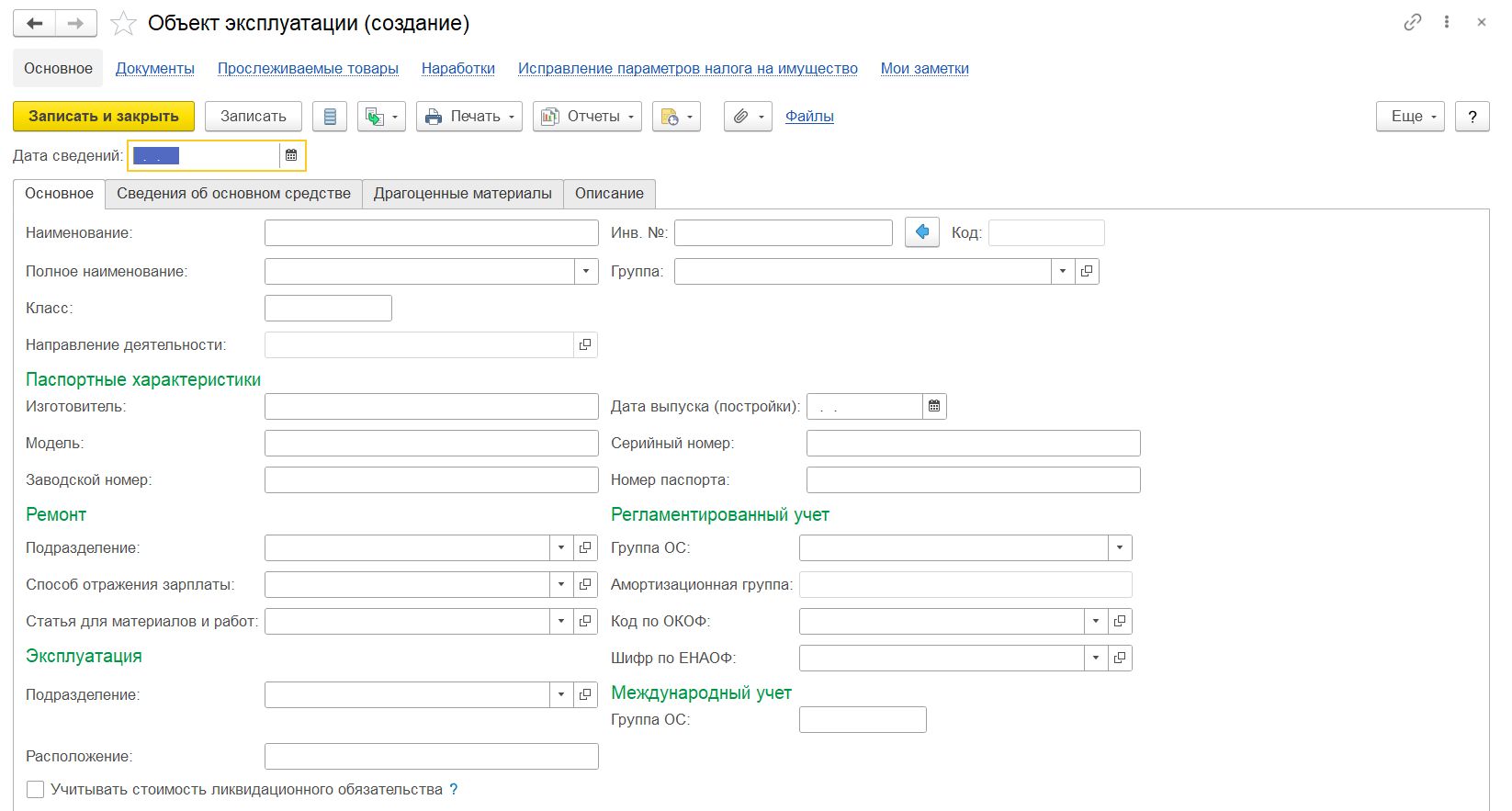
Учёт стоимости и параметров ОС
- Раздел «Учёт». Укажите цену ОС в бухгалтерском и налоговом учёте.
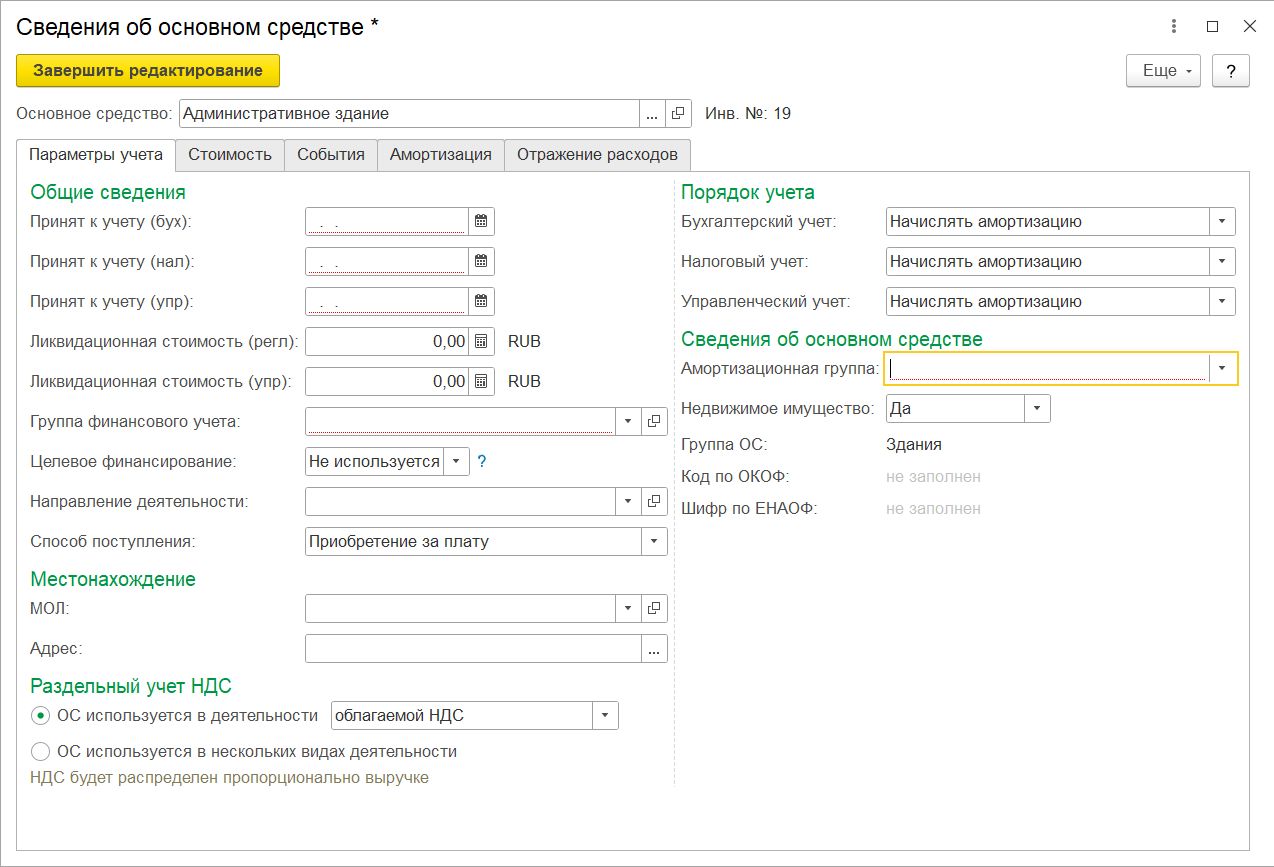
Для операционных систем, не подлежащих амортизации, выберите «Амортизация не применяется».
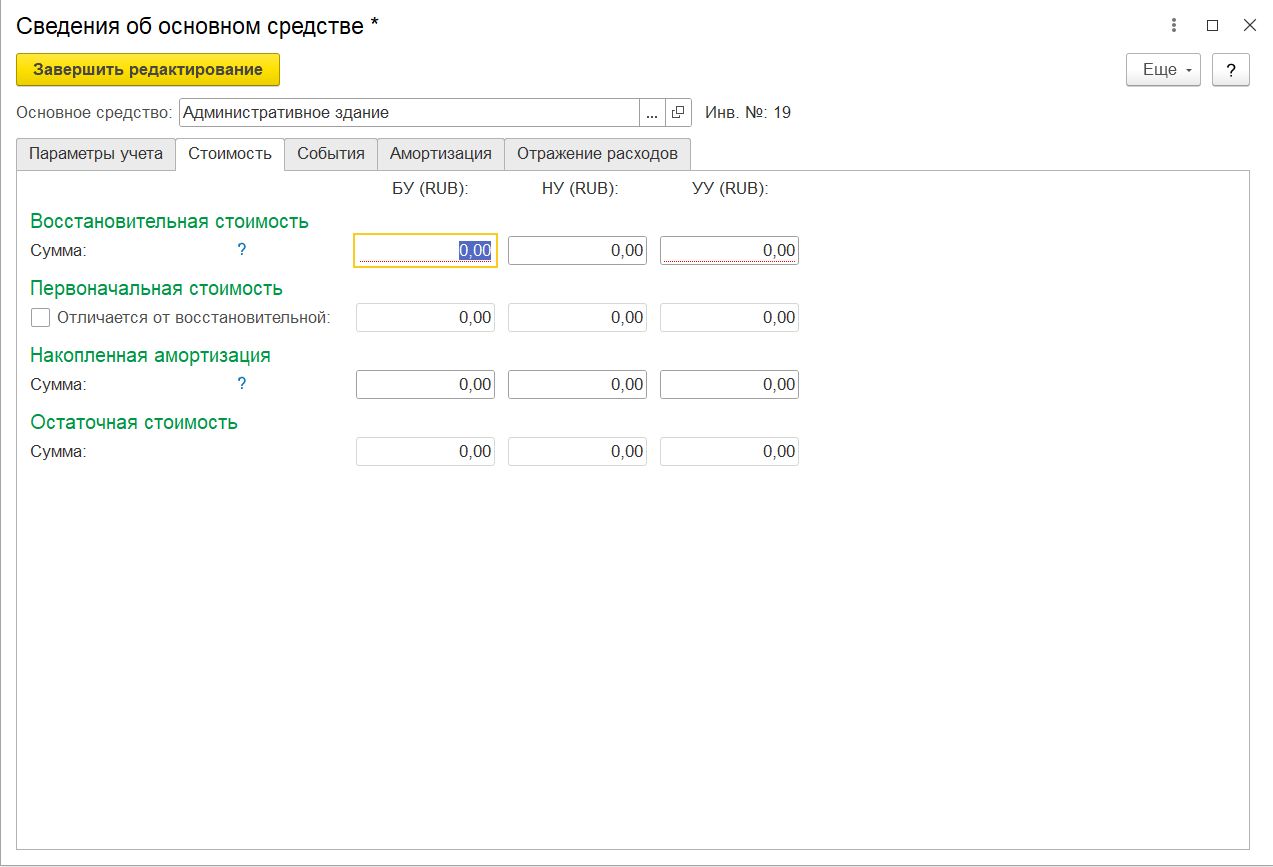
Раздел «Стоимость»
Внесите цену ОС и начисленную амортизацию.
Программа автоматически рассчитает остаточную стоимость.
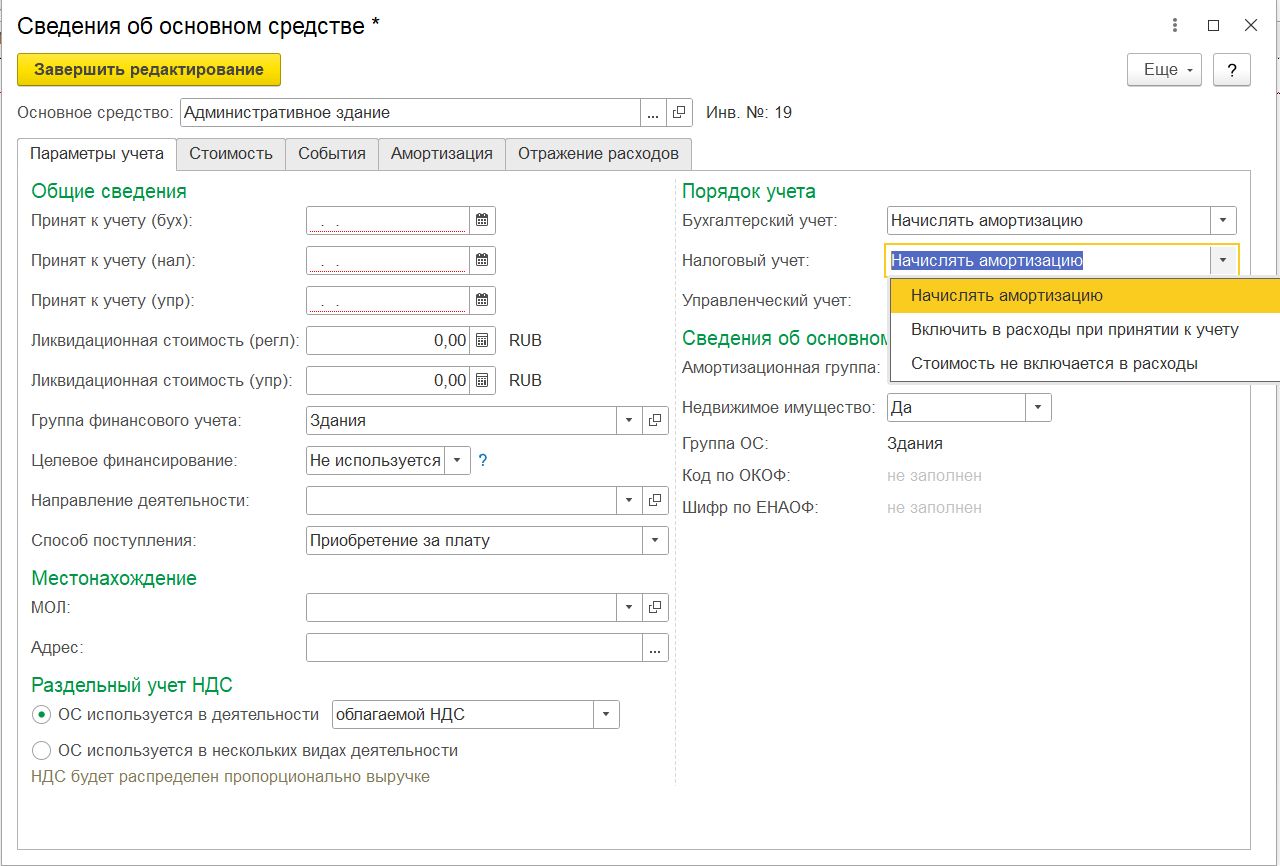
Различия между бухгалтерским учётом и налоговым учётом фиксируются в графах ВР (временные разницы) и ПР (постоянные разницы).
Раздел «События»
Занесите все события ОС, включая результаты дооценки (если применимо).
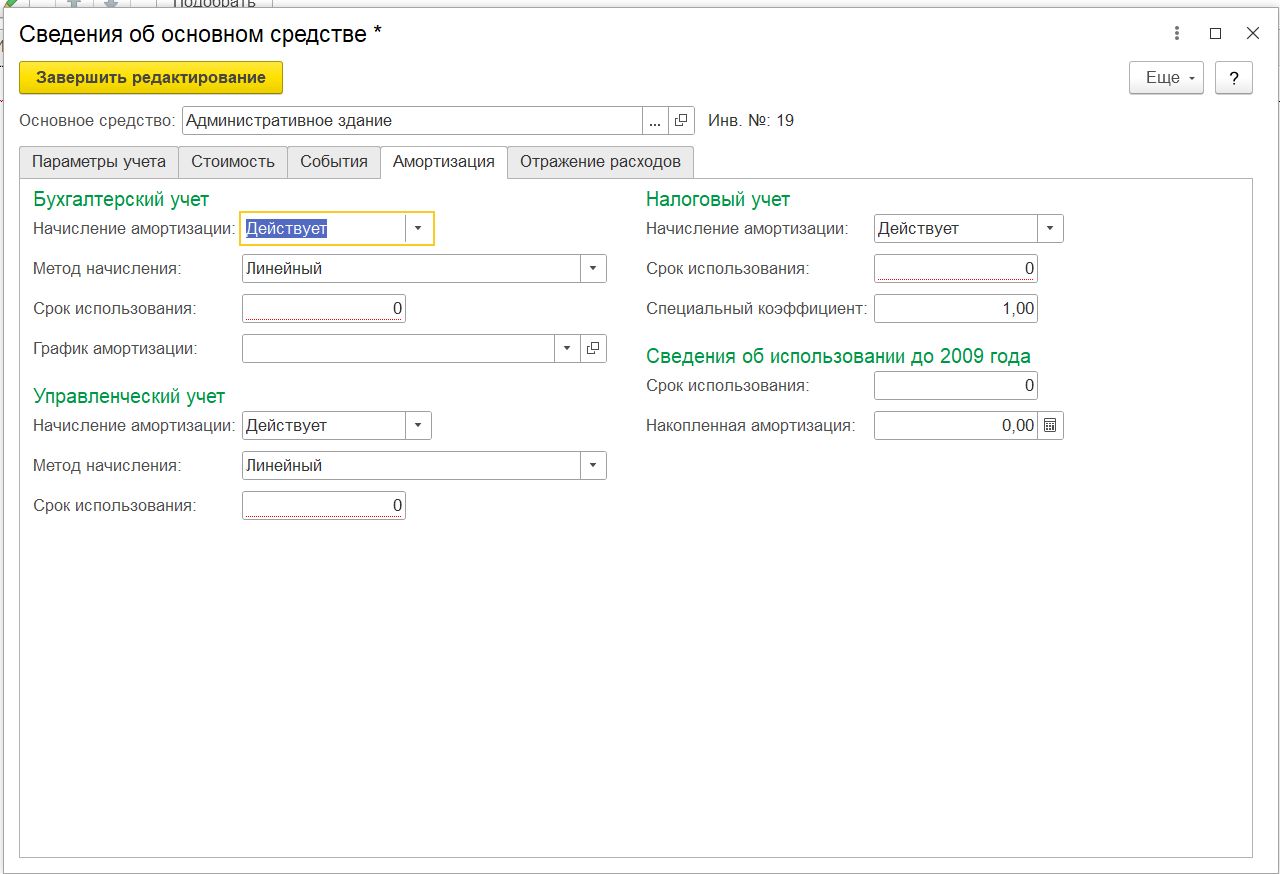
Амортизация
Укажите сведения, необходимые для начисления амортизации в бухгалтерском учёте и в учёте для налоговой.
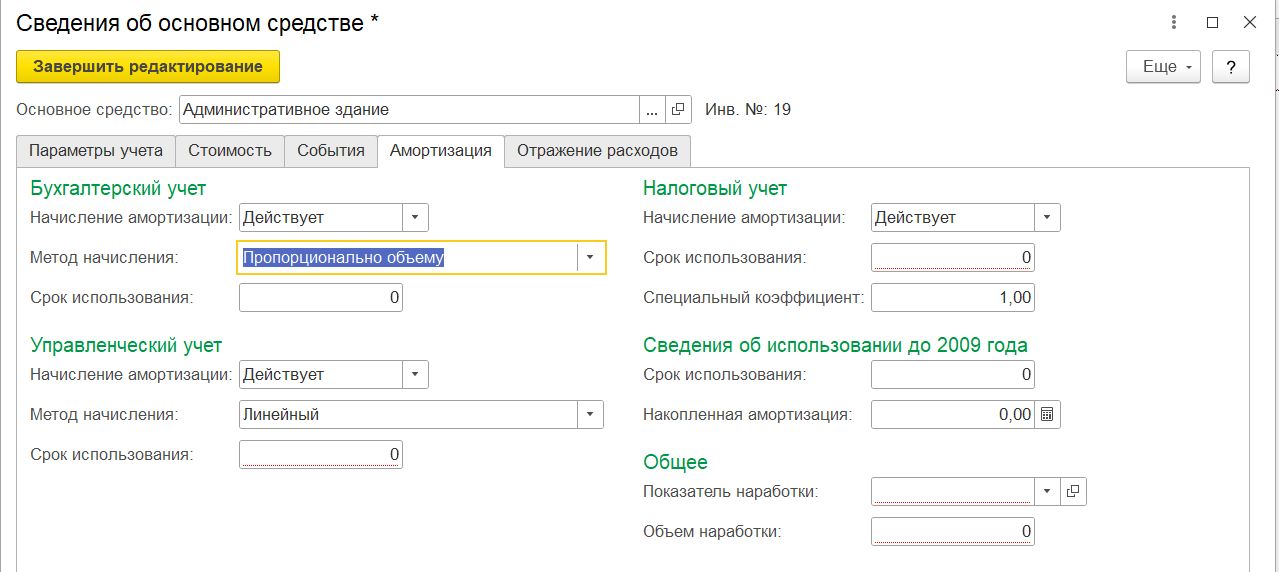
Если амортизация временно приостановлена, зафиксируйте это. Для метода
«Пропорционально продукции» укажите данные в справочнике
«Показатели наработки».
Настройка издержек. Отражение затрат.
Укажите, на что будет списана амортизация и имущественные налоги.
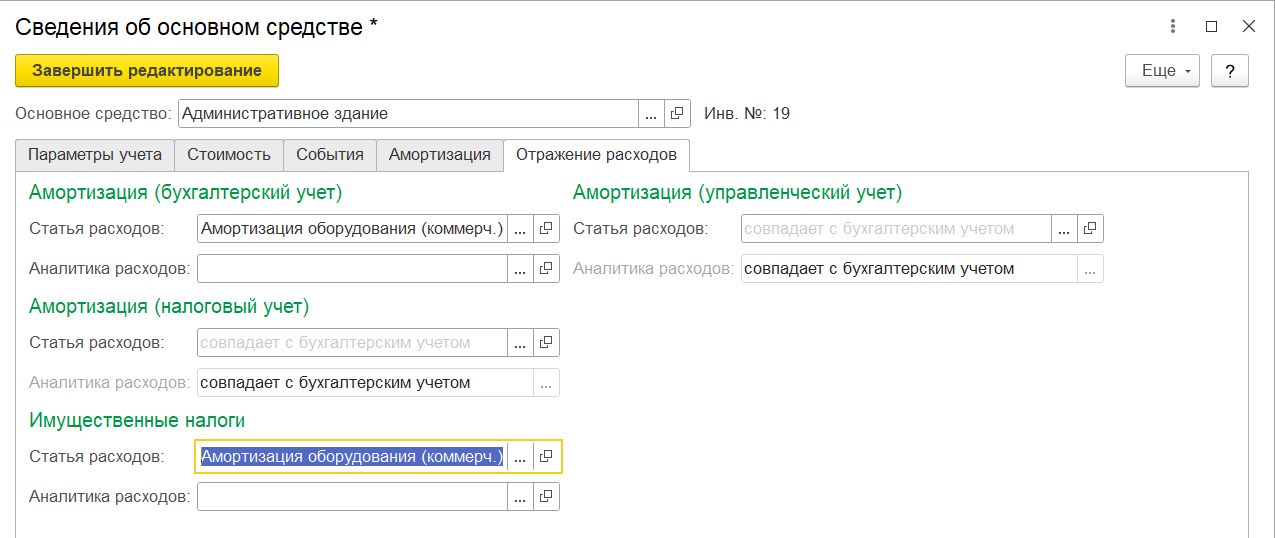 Разделите издержки на производственные и непроизводственные.
- Для управленческого учёта используйте
«НСИ и администрирование» →
«Начальное заполнение» →
«Документы ввода начальных остатков». Тип операции —
«Прочие активы и пассивы». В реквизитах укажите наименование компании и её подразделение.
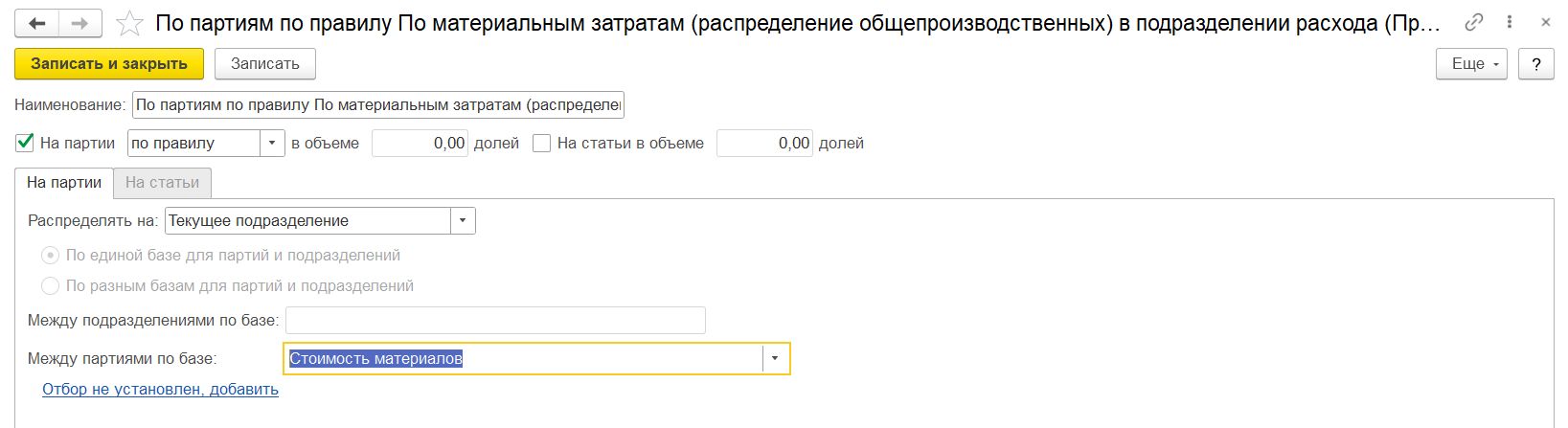
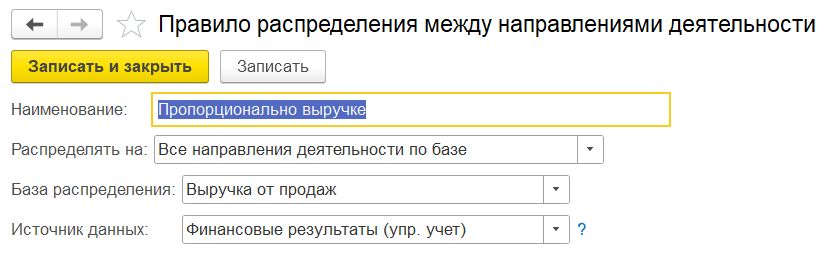
Корректная настройка в системе
«1С: Комплексная автоматизация», которая позволит учесть все основные средства, является основой для правильной работы системы.
Выполнение всех этапов гарантирует точный учёт и удобство последующей работы.

Если у Вас остались вопросы, наша команда с удовольствием ответит на них.
Также наша компания предоставляет привлекательные условия аренды 1С в облаке и обеспечивает своим клиентам дополнительную выгоду — за счет акций и специальных предложений.
|
Услуга
|
Ссылка
|
|
При наличии договора на VPS \ 1C действуют специальные цены на дополнительную техническую поддержку и программирование
|
Условия и тарифы
|
|
Курсы обучения 1С (edu.s-alpha.ru) до 50%
|
Подробнее
|
|
Лицензии Битрикс\Битрикс24 - до 30%
|
Подробнее
|
|
Сервисы 1С Контрагент, ИТС(КП) и прочие
|
Подробнее
|
|
Сервисы СКБ Контур до 40%
|
Подробнее
|
Работайте в 1С из любой точки мира. С облачной 1С вам доступно безопасное хранение данных с резервными копиями, быстрое и удобное подключение к базе.
Конфигурации 1С легко совмещаются с сервисами, которые решают определенные задачи и еще больше упрощают работу руководителей и бухгалтеров.
Оставьте заявку на бесплатную консультацию нашего специалиста, мы оперативно свяжемся с вами, поможем выбрать и подключить программу под ваши задачи, а также подскажем, как начать работу.