Использование РМК без подключения к оборудованию УТ 11.5/КА 2.5
Настройка функциональности отдела реализации.
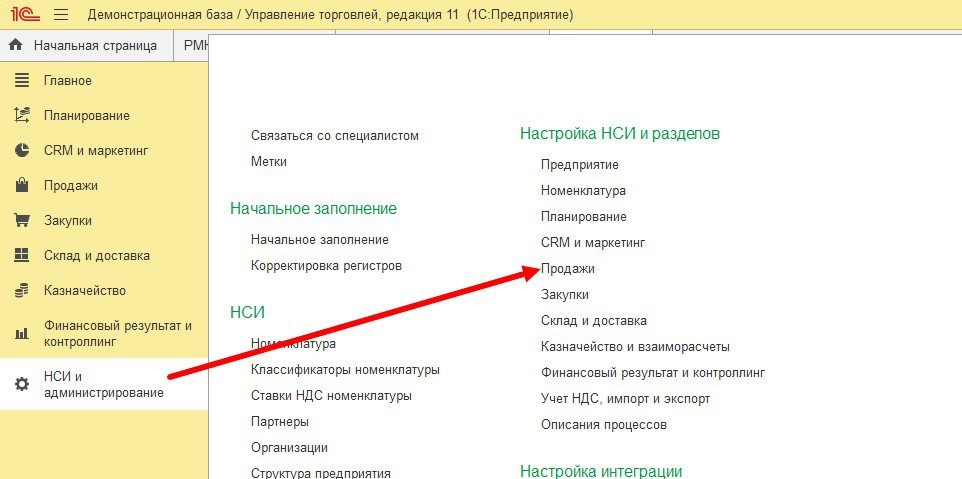
В системе учета есть возможность использовать РМК без использования оборудования. Чтобы настроить РМК без него, необходимо в системе учета выбрать
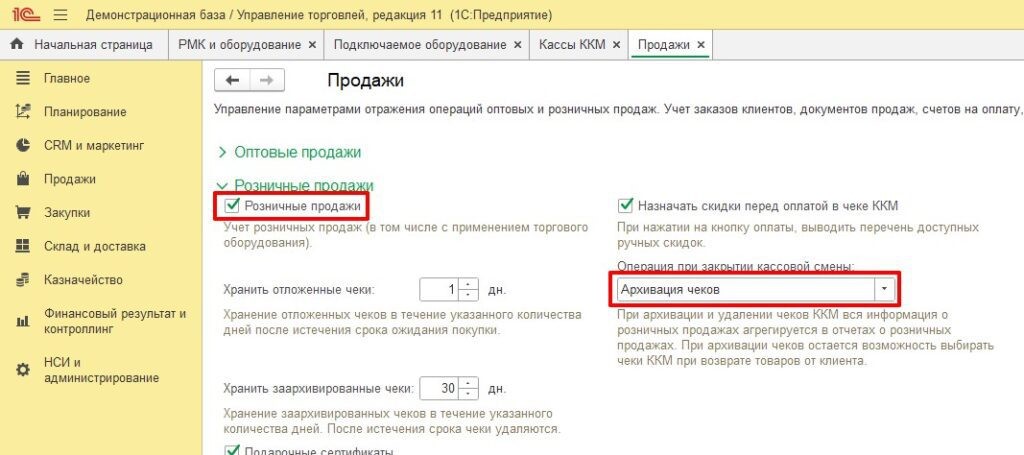
«розничные продажи».
В опциях выберем
«Операция при закрытии кассовой смены» –
«Архивация чеков». Также можем настроить хранение отложенных чеков и хранение заархивированных чеков в базе.
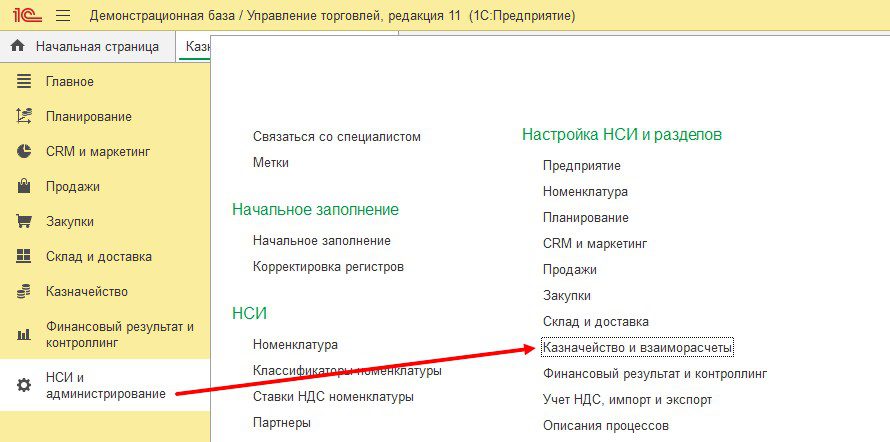
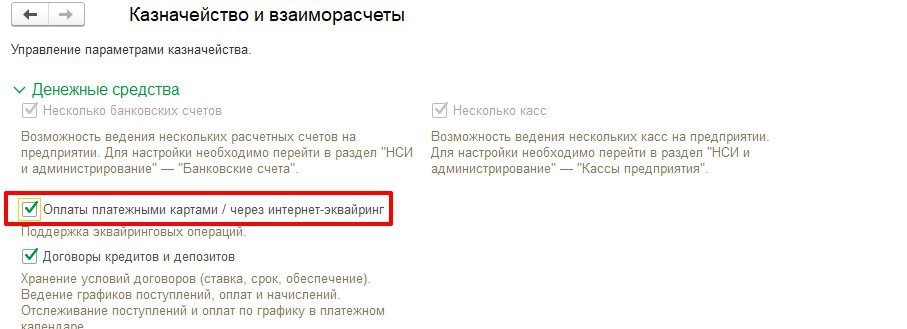
Для оплаты по картам необходимо в системе настроить функционал
«Оплата по платежным картам». В настройках
«Казначейство и взаиморасчеты» установим галку
«Прием платежей через интернет эквайринг».
Создание кассы организации
После того, как мы активировали функционал по работе с наличным расчетом, перейдем к настройке кассовой книги организации.
Касса организации создается в карточке организации.
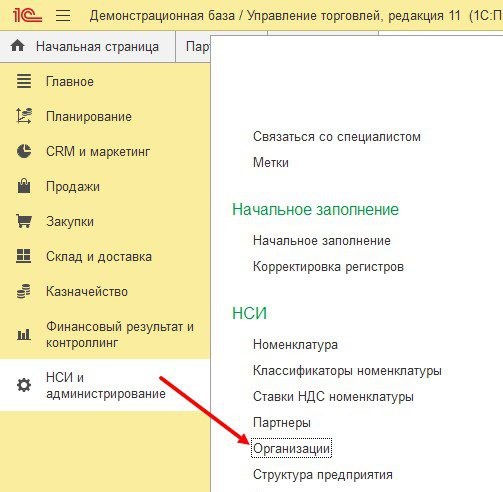
Выбираем
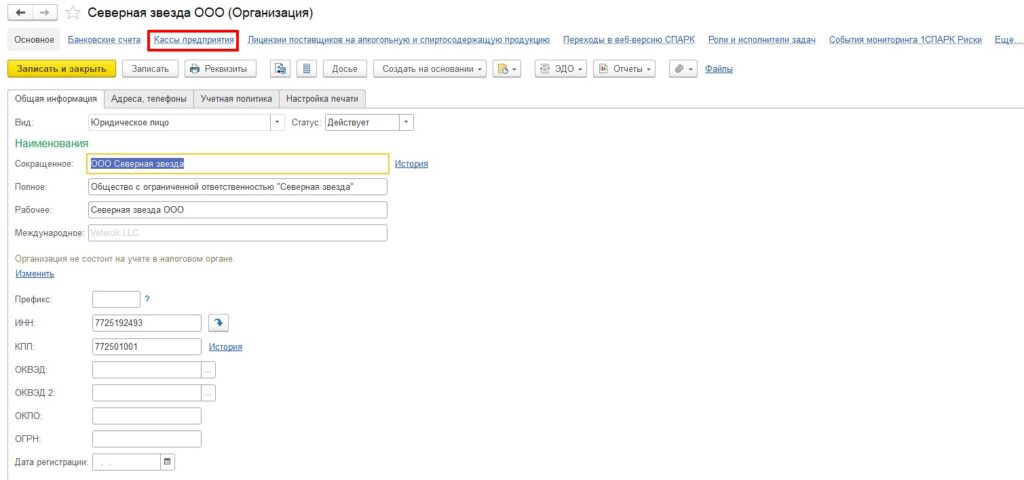
«Создать организацию» и в карточке организации переходим по разделу
«Касса предприятия» и создаем одну из них.

В процессе регистрации ККТ (Контрольно-кассовой техники) указываем
наименование кассы, а также
способ регистрации в ней.
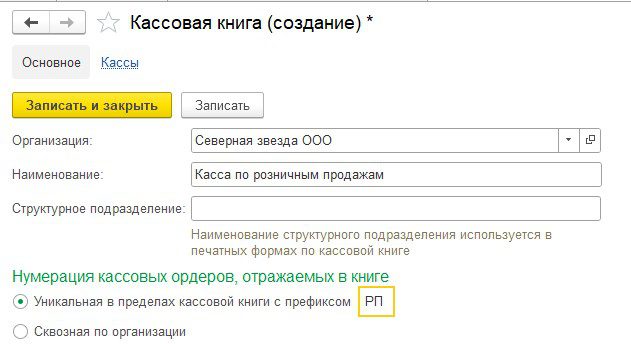
Затем регистрируем кассу.

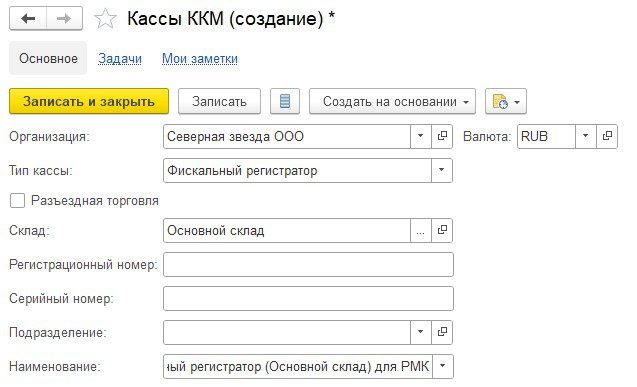
Регистрация ККТ
При регистрации кассы, указываем юридическое лицо, на которое будет зарегистрирована касса, тип склада. Тип склада должен быть
«Розничный склад». Тип кассы обязательно
«Фискальный регистратор”.
После регистрации кассы и начала работы с ней, можно приступить к
фиктивной настройке ККТ. Настройка онлайн-касс для пробития чеков по картам.
Если безналичных расчетов не будет, то создавать кассу самообслуживания не нужно.
Настройка РМК
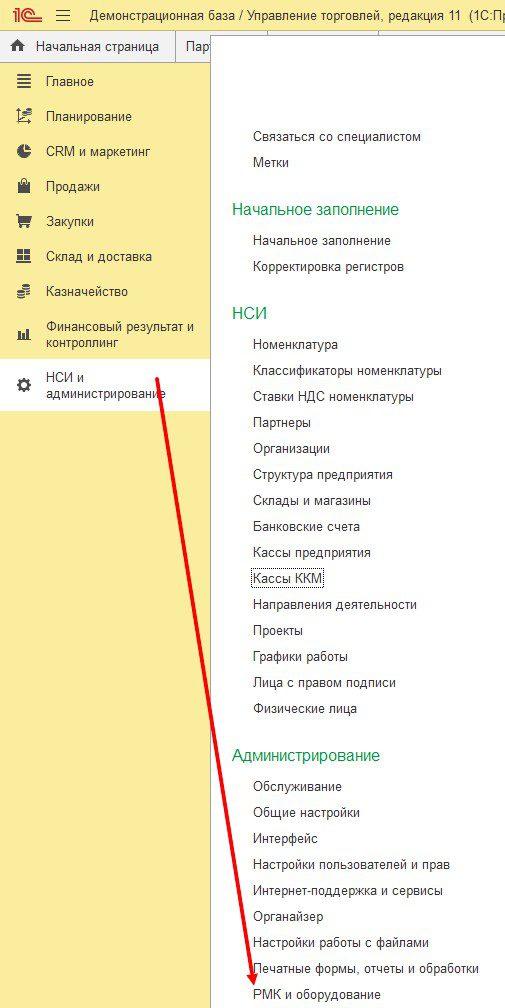
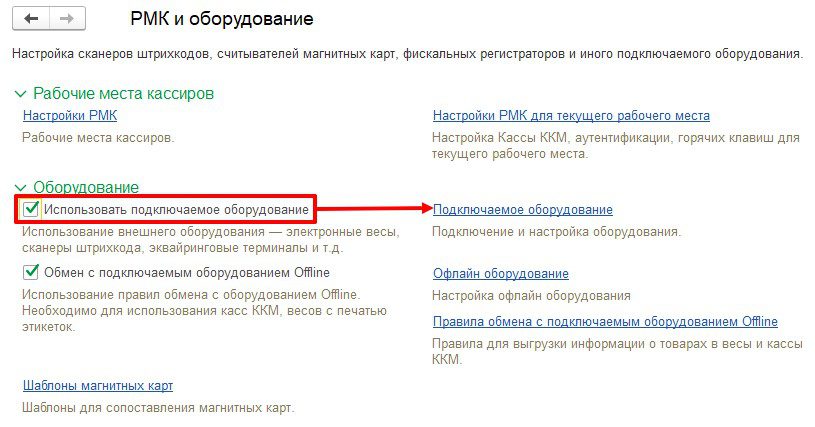

Нажимаем на клавишу
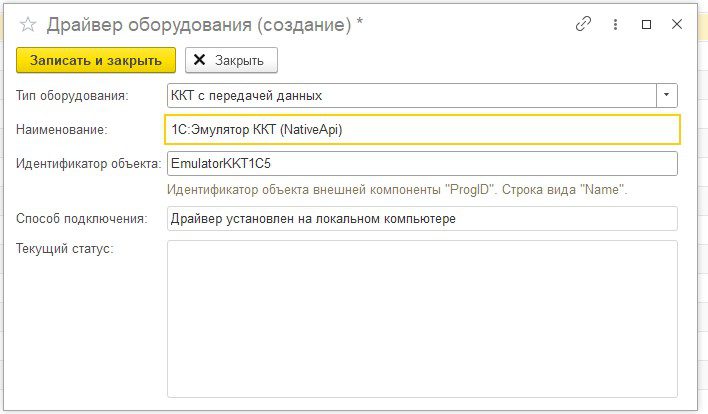
«подключить новое» на локальном компьютере и вводим параметры:
Тип оборудования: ККТ с передачей данных
Наименование: 1С:Эмулятор ККТ (NativeApi)
Идентификатор объекта: EmulatorKKT1C5 Тип ККТ с передачей данных
Драйвер ККТ (NativeApi)
Наименование организации – формируется автоматически
Рабочее место – также указывается автоматически.
Если рабочее место будет всегда одно, то данные следует запускать по терминальному соединению.
Если же запуск будет производиться с другого устройства, то при каждом старте базы данных будет создаваться новое рабочее место и настройка РМК будет «слетать”.
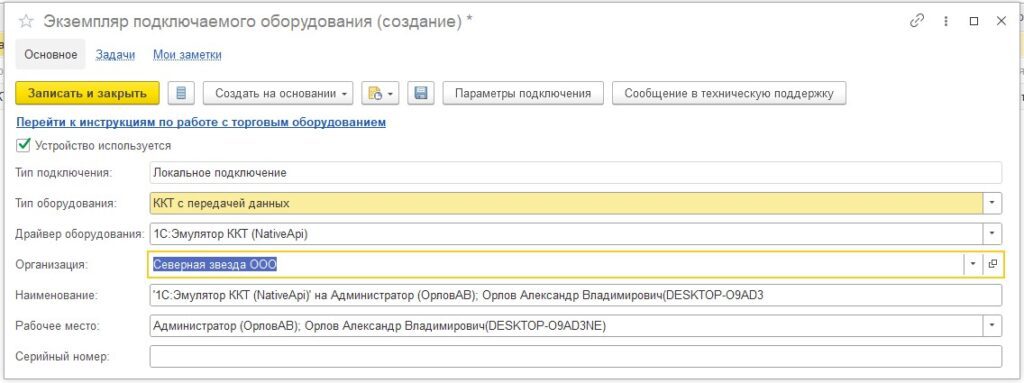
После подключения к настройке параметров подключения не переходим. На форме перехода к настройкам выбираем «Нет”.
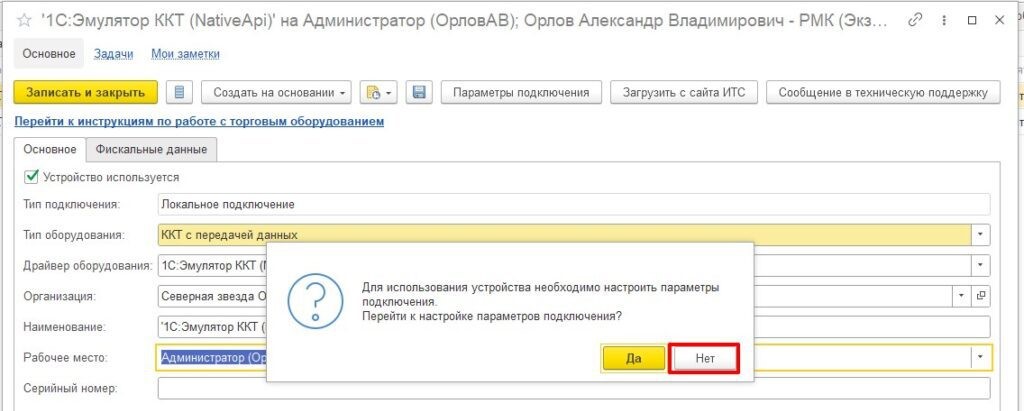
Приступаем к настройке РМК и администрирование – настройка РМК текущего рабочего места и заполняем вкладки
«Касса ККМ» и
«Эквайринговый терминал”.
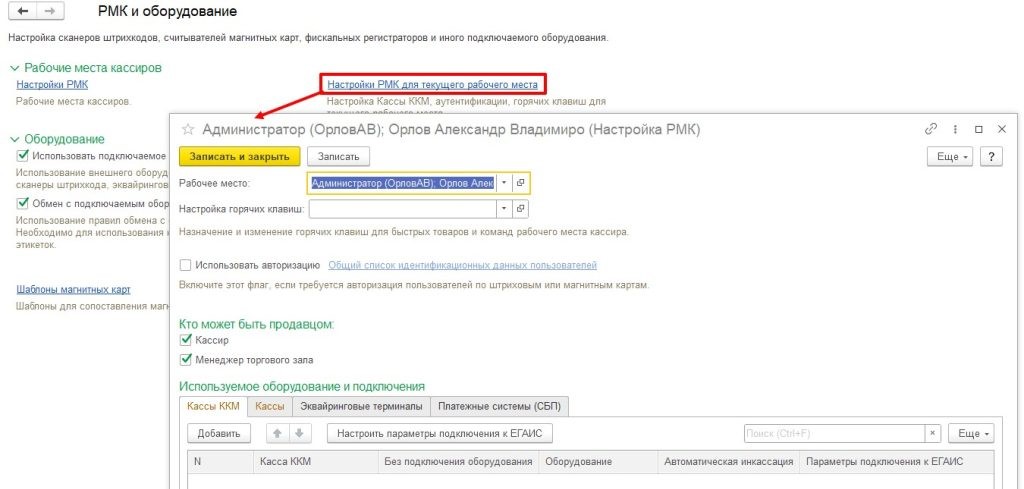
В разделе "
Кто может быть продавцом” оставляем галочку только
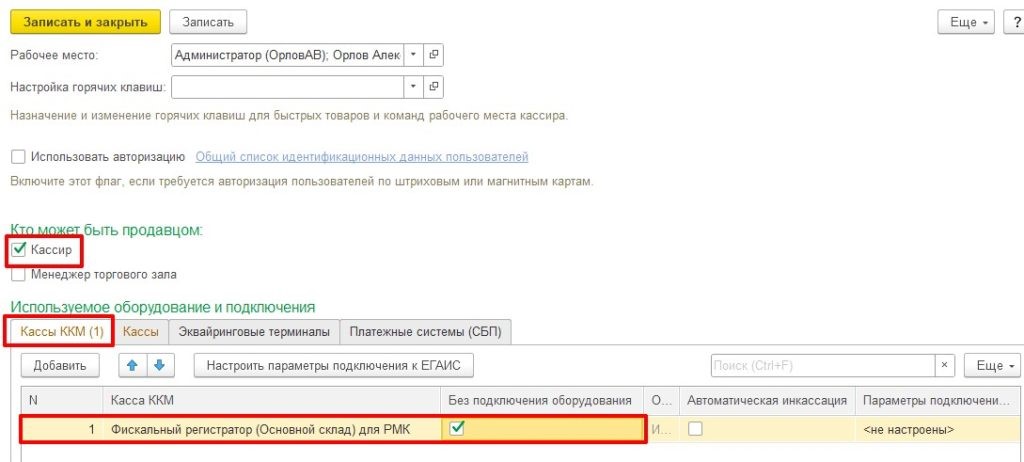
"Кассир”, чтобы ФИО указывался автоматически в РМК. В разделе
«Касса ККМ» добавляем строку. Строка для новой кассы ККМ (Фискальный регистратор (Основной склад) для РМК) будет работать автономно.
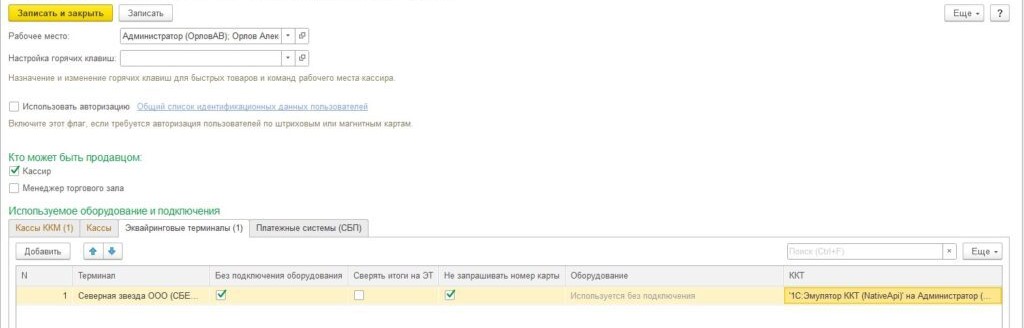
Вкладка “Эквайринговый терминал”
Чтобы добавить строку с эквайринговым терминалом необходимо настроить терминал.
В настройке терминала указываем реквизиты договора эквайринга. В договоре в разделе
“Расчеты” в группе
“Транзакции оплаты и возвратов” в графе
“Платежи проводятся через” выбираем
“Эквайринговый терминал”.
После настройки эквайрингового терминала поле заполняется настроенным терминалом. В графе
"Без подключения к оборудованию" ставим галку,
"Не запрашивать номер карты" – ставим галочку, в графе
"ККТ" выбираем кассу ККТ. Записываем параметры работы РМК. Они установлены верно, можем теперь перейти в РМК (расчёты с покупателями), открыть смену (операции с ккм) и проводить розничную торговлю без использования оборудования.
Если у Вас остались вопросы, наша команда с удовольствием ответит на них.
Также наша компания предоставляет привлекательные условия аренды 1С в облаке и обеспечивает своим клиентам дополнительную выгоду — за счет акций и специальных предложений.
|
Услуга
|
Ссылка
|
|
При наличии договора на VPS \ 1C действуют специальные цены на дополнительную техническую поддержку и программирование
|
Условия и тарифы
|
|
Курсы обучения 1С (edu.s-alpha.ru) до 50%
|
Подробнее
|
|
Лицензии Битрикс\Битрикс24 - до 30%
|
Подробнее
|
|
Сервисы 1С Контрагент, ИТС(КП) и прочие
|
Подробнее
|
|
Сервисы СКБ Контур до 40%
|
Подробнее
|
Работайте в 1С из любой точки мира. С облачной 1С вам доступно безопасное хранение данных с резервными копиями, быстрое и удобное подключение к базе.
Конфигурации 1С легко совмещаются с сервисами, которые решают определенные задачи и еще больше упрощают работу руководителей и бухгалтеров.
Оставьте заявку на бесплатную консультацию нашего специалиста, мы оперативно свяжемся с вами, поможем выбрать и подключить программу под ваши задачи, а также подскажем, как начать работу.