

Что делать, если при обновлении 1С возникла ошибка целостности конфигурации?
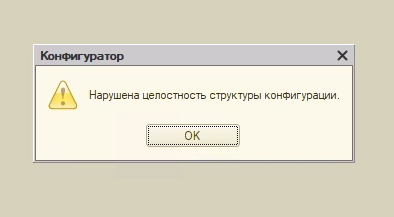
Вы запускаете обновление типовой конфигурации 1С, но вместо успешного завершения видите ошибку: «Нарушение целостности структуры конфигурации». Это распространенная проблема, часто вызванная случайными изменениями в конфигурации. Не стоит паниковать — эту ошибку можно исправить самостоятельно.
Важно! Перед любыми манипуляциями с базой данных обязательно создайте ее резервную копию. Это спасет ваши данные в случае непредвиденных сбоев.
Пошаговая инструкция по восстановлению целостности конфигурации
Цель процедуры — привести структуру вашей базы в полное соответствие с эталонной версией конфигурации от 1С, не потеряв при этом данные.
Шаг 1: Снимаем конфигурацию с поддержки
- Зайдите в режим «Конфигуратор».
- Откройте меню «Конфигурация» → «Поддержка» → «Настройка поддержки».
- Нажмите кнопку «Снять с поддержки». Система предупредит, что вы временно не сможете получать обновления — это нормально. Подтвердите действие.
- Сохраните конфигурацию через меню «Конфигурация» → «Сохранить конфигурацию».
Рекомендация: Для надежного резервного копирования и ускорения работы 1С рассмотрите использование специализированных серверных решений. Это обеспечит постоянную архивацию и защиту ваших данных.
Шаг 2: Загружаем эталонную конфигурацию из файла
Теперь вам понадобится файл конфигурации (.cf), который точно соответствует вашей текущей версии. Например, если у вас была версия 3.0.175.32, вам нужен cf-файл этой же версии.
- В конфигураторе выберите: «Конфигурация» →«Конфигурация базы данных» →«Сравнить, объединить конфигурации из файла».
- Укажите путь к вашему эталонному .cf-файлу.
- После анализа система предложит снова установить конфигурацию на поддержку — согласитесь с этим, так как нам важно сохранить возможность дальнейших обновлений.
Шаг 3: Объединяем конфигурации с правильным приоритетом
- Откроется окно сравнения и объединения. Крайне важно убедиться, что в настройках объединения установлен приоритет из загружаемого файла («Действия»→«Установить режим для всех объектов»→должны быть проставлены флажки рядом с пунктом «Объединить с приоритетом из файла» в разделе «Режим объединения» и рядом с пунктом «Из файла» в разделе «Порядок объединения») Это значит, что эталонная конфигурация из cf-файла заменит текущую.
- Нажмите «Выполнить». Во всплывшем окне «Настройки правил поддержки» убедитесь, что все флажки установлены рядом с пунктами «Объект не редактируется», либо при отсутствии этого пункта рядом с «Объект редактируется с сохранением поддержки». Нажмите «ОК», в отдельный файл сохранятся настройки объединения. Начнется процесс объединения, который может занять некоторое время.
- После завершения система покажет, что конфигурация объединена, но еще не сохранена в базу данных.
Шаг 4: Обновляем конфигурацию базы данных
- Нажмите кнопку «Обновить конфигурацию базы данных (F7)» (или выберите соответствующий пункт в меню «Конфигурация»). Параллельно можно запустить отладку по кнопке «Начать отладку (F5)», для того, чтобы перейти в режим приложения и проверить, что все операции были выполнены.
- Запустится реструктуризация — данные будут приведены в соответствие с новой (исправленной) структурой. Дождитесь ее окончания. По завершению будет выведено окно «Реорганизация информации» со списком изменений в структуре информации конфигурации. Нажмите «Принять».
- Запустится 1С уже с исправленной конфигурацией. Убедитесь, что конфигурация теперь находится в режиме поддержки 1С Предприятие и все объекты редактируются с сохранением поддержки, либо не редактируются (меню «Конфигурация» → «Поддержка» → «Настройка поддержки»).
- Запустите 1С в режиме «Предприятие» для проверки. Убедитесь, что конфигурация теперь находится в режиме поддержки (меню «Администрирование» → «Интернет-поддержка и сервисы» → «Обновление версии программы»). Все операции обслуживания должны быть выполнены корректно, в противном случае выполнять обновление базы нельзя. Завершите работу в 1С.
Завершающий этап: Пробуем обновление снова
Теперь, когда целостность конфигурации восстановлена, можно повторить попытку обновления.
- В конфигураторе выберите: «Конфигурация» →«Поддержка» →«Обновить конфигурацию»→«Поиск доступных обновлений».
- Запустите поиск доступных обновлений (выберите «Искать обновления в каталогах»→«Далее». Выберите необходимую версию обновления и нажмите кнопку «Продолжить обновление». Выберите ту же версию базы данных, так как все прошлые действия вернули базу в состояние до обновления и устранили все проблемы с целостностью. Если целостность базы данных не нарушена, то обновление будет произведено успешно.
- Запустите стандартное обновление конфигурации, подтвердите продолжение процесса с изменёнными объектами конфигурации. Можно дополнительно проверить в Настройках правил поддержки, что флажки проставлены на пунктах «Объект не редактируется», либо при отсутствии этого пункта рядом с «Объект редактируется с сохранением поддержки». Нажмите «OK», произойдёт объединение конфигураций.
- Нажмите кнопку «Выполнить отладку», это необходимо для применения изменений и запуска режима приложения, которое позволит убедиться в том, что обновление прошло успешно. По завершению отладки выберите меню «Справка» → «О программе», убедитесь, что в описании конфигурации 1С указана необходимая версия.
- Провести диагностику вашей базы данных удаленно.
- Выполнить восстановление и обновление конфигурации.
- Помочь с переходом на более производительную серверную версию 1С с использованием SQL для ускорения работы и повышения надежности.
Если у вас не получилось или нужна помощь
Самостоятельное исправление ошибок требует внимательности. Если на каком-то шаге у вас возникли трудности, вы всегда можете обратиться за помощью к специалистам.
Наши эксперты готовы помочь:
Оставьте заявку через форму обратной связи на нашем сайте, и мы оперативно свяжемся с вами для решения проблемы.


